AdGuard VPN ブラウザ拡張機能 v2.12: カスタムプロファイルの管理がより簡単に
v2.10でカスタムプロファイル機能を導入した際、目的はシンプルでした。ストリーミング、仕事、あるいはちょっとしたネットサーフィンなど、その時の用途に応じてVPNの設定を切り替えられるようにするというものです。
この機能は好評を博しましたが、まだ改善の余地がありました。設定の一部が異なるタブ間で重複していたため、どのオプションがアクティブなプロファイルに影響し、どのオプションが拡張機能全体に適用されるのか、見分けるのが難しかったのです。
AdGuard VPN ブラウザ拡張機能 v2.12 では、カスタムプロファイルのユーザー体験(UX)を全面的に刷新しました。プロファイル固有の設定とグローバルな設定を明確に区別し、アクティブなプロファイルが一目でわかるようにし、設定の切り替えをシームレスに行えるようにしました。
2つのタブが1つの「設定」メニューへ
サイドバーのナビゲーションから、「プロファイル」タブを削除しました。現在は単一の「設定」メニューがあり、以下の2つのセクションに明確に分けられています:
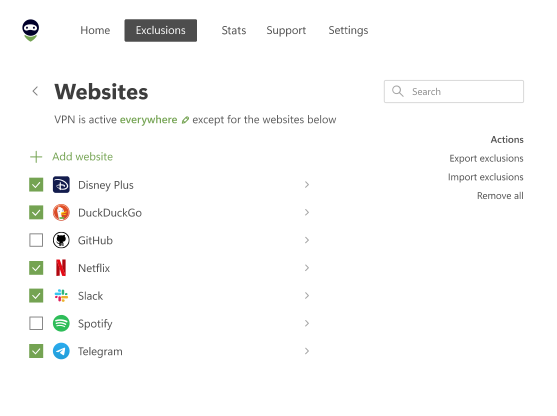
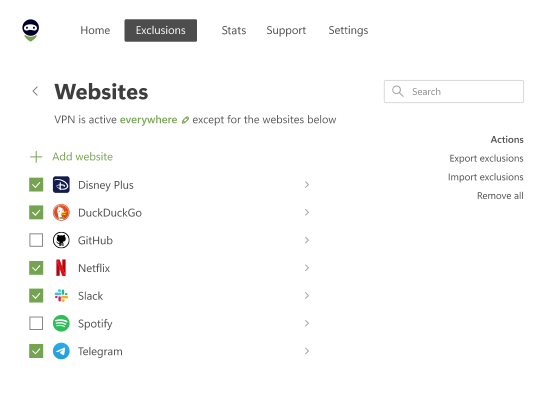
- 現在のプロファイルを管理するための「設定」。ここにあるオプション(「除外設定」、「DNSサーバー」、「クイック接続」、「WebRTCをブロック」)は、アクティブなプロファイルにのみ適用されます。
- 「一般設定」((「テーマ」、「言語」、「ブラウザのコンテキストメニューにAdGuard VPNを表示」、「AdGuard VPNの改善に協力する」)は、アクティブなプロファイルに関係なく、拡張機能全体に適用されます。

「クイック接続」セクションの刷新
以前は、デフォルトの接続設定が2つの異なるメニューに分散していました。一般設定には、最速のロケーションまたは最後に使用したロケーションを選択できるクイック接続オプションがありましたが、各プロファイルには独自のロケーションタブがあり、そこで最速のサーバーまたは特定の国を選択することができました。これらの設定が別々の画面に分かれていたため、VPNが実際にどこに接続されるのかが分かりにくくなっていました。
v2.12では、これらすべてを1つの「クイック接続」画面に統合しました。すべての接続オプションが1か所にまとめられています:
- 最速のロケーション
- 最後に使用したロケーション
- 特定の国やサーバー
「クイック接続」の設定は、サイドバーの左下にあるプロファイルスイッチャー(「プロファイルの管理」の下)から任意の設定に合わせて変更できるほか、メインの「設定」タブから直接調整することも可能です。この場合、設定は現在アクティブなプロファイルにのみ適用されます。

プロファイルの高速切り替えと「プロファイルの管理」
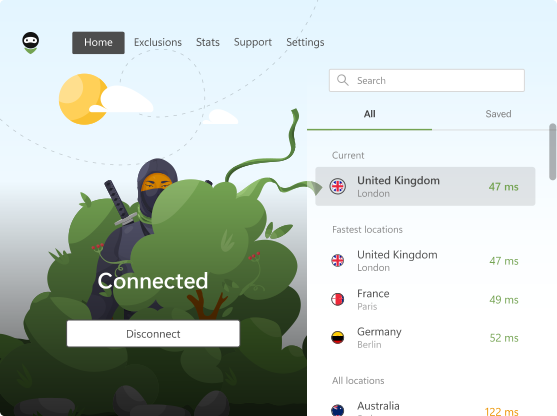
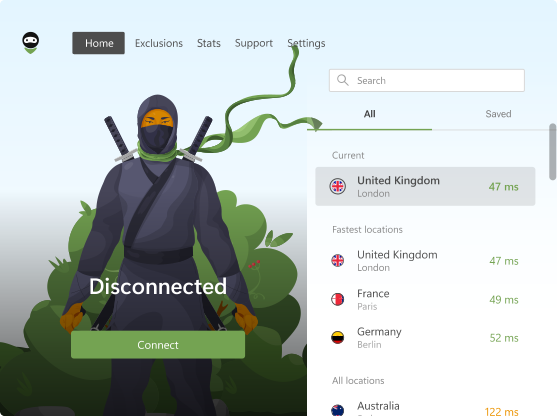
アクティブなプロファイルを確認したり変更したりするために、複数のメニューをたどる必要はもうありません。接続ステータスのすぐ下にあるメインポップアップにプロファイルが表示されるようになり、プロファイル名をクリックするとクイックドロップダウンが開き、その場でプロファイルを切り替えることができます。また、サイドバーナビゲーションの左下隅にある常時表示のプロファイルブロックを使用して、設定を切り替えることもできます。このブロックはどの画面からでもアクセス可能で、プロファイルの管理に直接移動することができます。

「プロファイルの管理」画面では、仕事、自宅、ストリーミングなど、さまざまなシーンに合わせた設定を簡単にカスタマイズできるほか、既存のプロファイルの名前変更や削除も可能です。
誤操作による不具合を防ぐため、「デフォルト」プロファイルは常に保護されており、名前変更や削除を行うことはできません。
ぜひ新バージョンお試しください
拡張機能をv2.12にアップデートして、変更点をご確認ください。プロファイルの設定や切り替えがより簡単になりましたか?
皆様のご意見・ご感想をいつでもお待ちしております。何か問題が発生した場合や、さらに改善するためのアイデアがございましたら、お好きなプラットフォームを通じて、お気軽にお問い合わせください。