Extensão AdGuard VPN v2.12: ficou mais fácil gerenciar perfis personalizados
Quando lançamos os perfis personalizados na v2.10, a ideia era simples: permitir que você alternasse entre configurações de VPN de acordo com o que estivesse fazendo, seja para fazer streaming, trabalhar ou simplesmente navegar.
O recurso foi bem recebido, mas ainda havia o que melhorar. Algumas configurações apareciam em mais de uma aba, o que dificultava entender quais opções afetavam apenas o perfil ativo e quais valiam para toda a extensão.
Na versão 2.12 da extensão AdGuard VPN, repensamos toda a experiência de uso dos perfis personalizados. Agora, as configurações de cada perfil ficam claramente separadas das configurações gerais, o perfil ativo está sempre à vista e alternar entre eles ficou muito mais simples.
Configurações mais organizadas
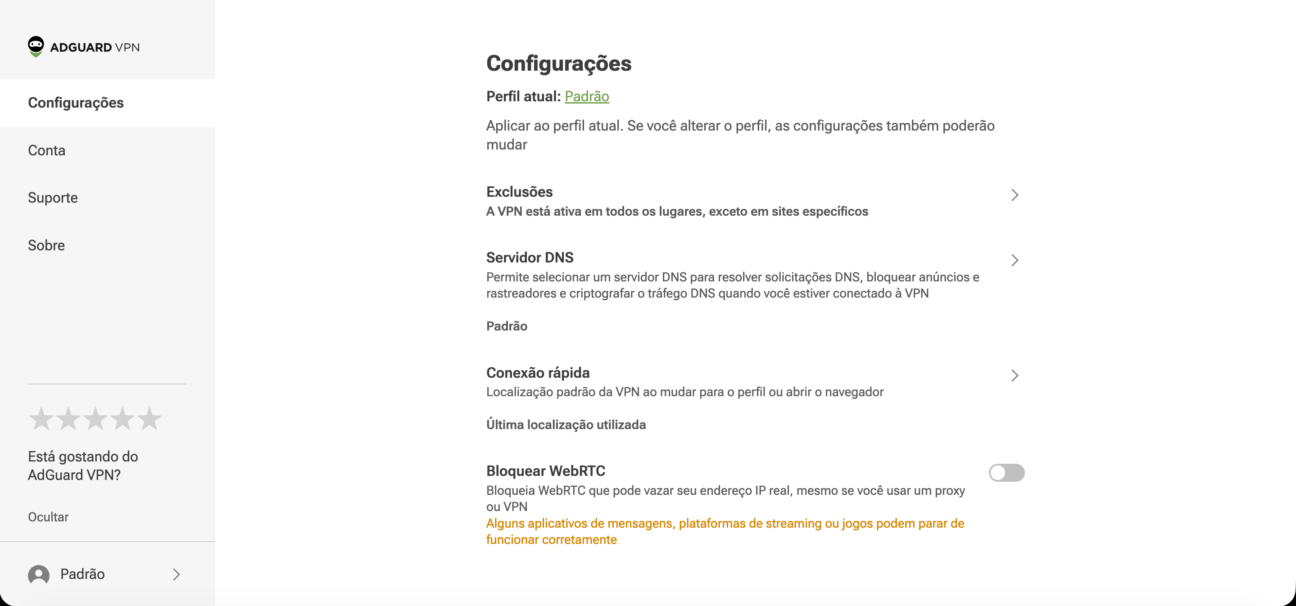
Para acabar com a confusão, removemos a aba Perfil da navegação lateral. Agora, tudo fica organizado em um único menu de Configurações, dividido em duas áreas bem definidas:
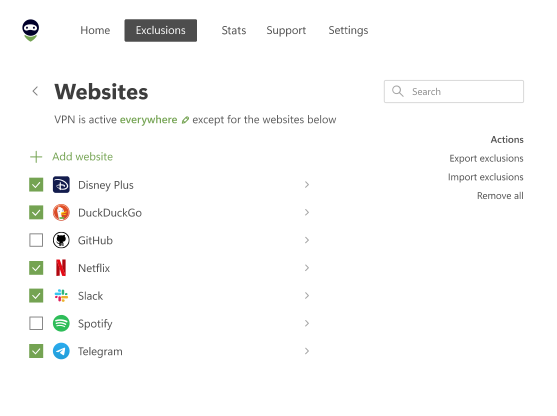
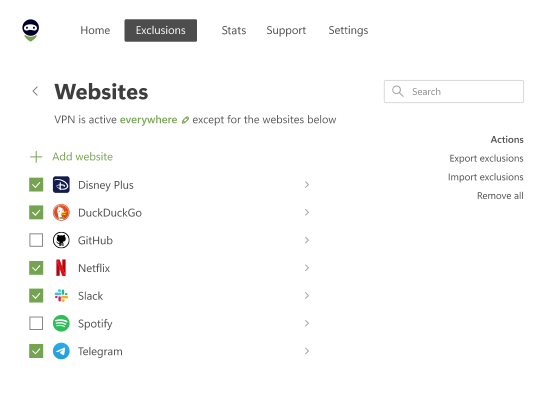
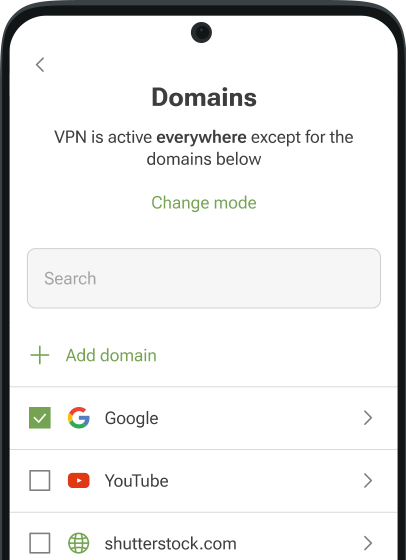
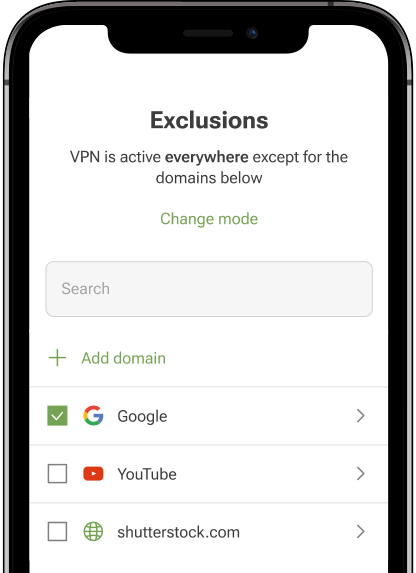
- Configurações (por perfil): As opções desta área valem apenas para o perfil ativo. É aqui que você configura as Exclusões, escolhe um Servidor DNS, ajusta a Conexão rápida e ativa ou desativa Bloquear WebRTC.
- Configurações gerais (para toda a extensão): Essas preferências valem para a extensão inteira, independentemente do perfil em uso. Aqui ficam as opções de Tema, Idioma e Exibir o AdGuard VPN no menu de contexto do navegador, além das opções de diagnóstico em Ajudar a melhorar o AdGuard VPN.
Conexão rápida em um só lugar
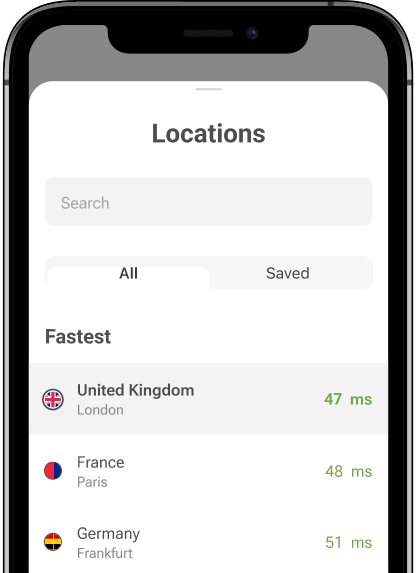
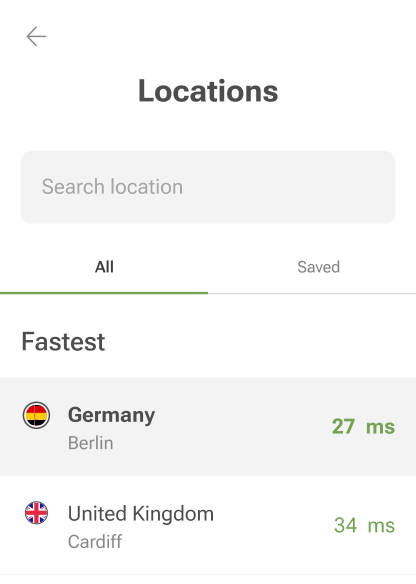
Antes, as Configurações gerais tinham uma opção de Conexão rápida para escolher entre a localização mais rápida e a última utilizada. Ao mesmo tempo, cada perfil tinha sua própria aba de Localizações, onde era possível escolher um país específico. Com essas preferências espalhadas por telas diferentes, nem sempre ficava claro onde a VPN se conectaria.
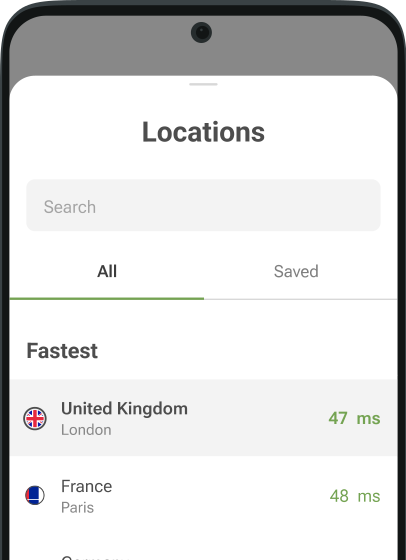
Na v2.12, reunimos tudo em uma única tela de Conexão rápida, simples e intuitiva:
- Localização mais rápida
- Última localização utilizada
- Países e servidores específicos
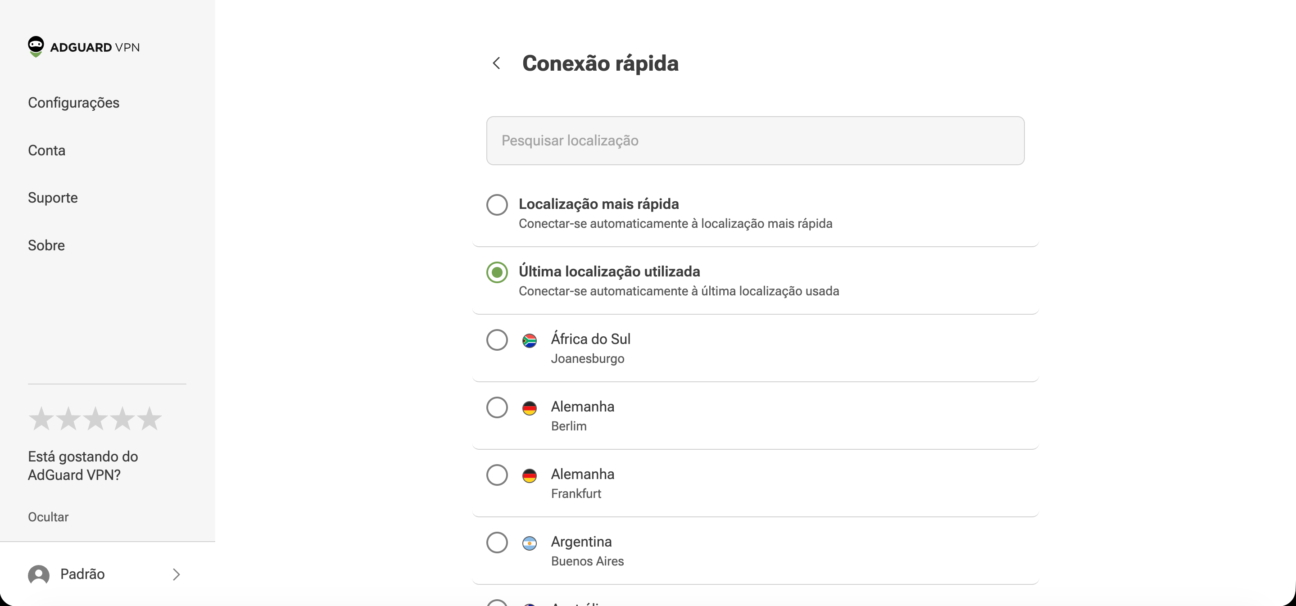
Você pode ajustar a Conexão rápida do perfil atual diretamente na aba principal de Configurações ou gerenciar essa opção para qualquer perfil pelo menu Gerenciar perfis. Veja como a seguir.
Ficou mais fácil gerenciar seus perfis
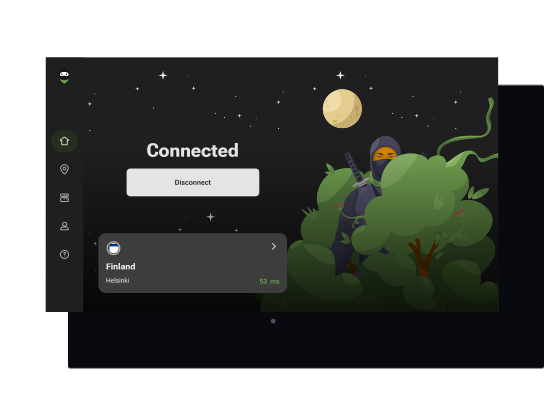
Você não deveria precisar vasculhar menus só para descobrir qual perfil está ativo. Agora, o perfil atual aparece na janela principal da extensão, logo abaixo do botão de conexão. Basta clicar no nome para abrir a lista e trocar de perfil na hora.
Prefere usar a barra lateral? Clique no ícone da extensão, abra o menu (☰) e vá a Configurações. No canto inferior esquerdo, um seletor de perfis fica sempre disponível, em qualquer tela, para você trocar de perfil ou acessar diretamente Gerenciar perfis.
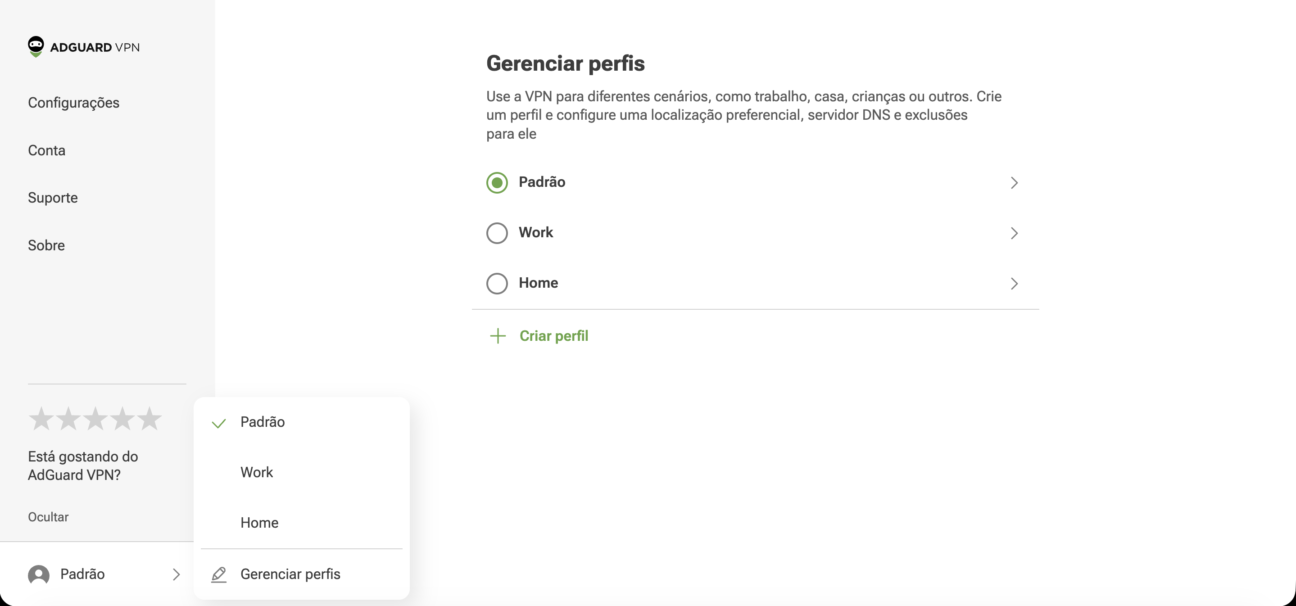
Em Gerenciar perfis, você pode ajustar as configurações para diferentes situações, como trabalho, casa ou streaming, além de renomear ou excluir os perfis existentes.
Para evitar transtornos por alterações acidentais, o perfil Padrão fica sempre protegido e não pode ser renomeado nem excluído.
Que tal experimentar?
Atualize a extensão para a v2.12 e confira as novidades. Ficou mais fácil configurar e alternar entre seus perfis?
Queremos saber o que você achou! Se encontrar algum problema ou tiver sugestões para deixar a extensão ainda melhor, fale com a gente pela plataforma que preferir.