Как собирать и отправлять логи
Если у вас возникнут какие-либо проблемы при использовании AdGuard VPN для Windows, вы можете сообщить нам об этом. Будем признательны, если вы также отправите нам логи приложения — они помогут нам решить проблему гораздо быстрее.
Стандартные логи
По умолчанию в AdGuard VPN для Windows используется стандартный уровень логирования, то есть базовый сбор данных о работе приложения. Чтобы отправить такие логи, выполните следующие шаги:
Откройте приложение AdGuard VPN для Windows и, если возможно, воспроизведите действия, которые привели к ошибке. Запомните точное время, когда эта ошибка произошла.
Выберите Поддержка (в меню сверху) → Сообщить об ошибке.
В открывшейся форме введите адрес электронной почты для обратной связи и опишите найденную ошибку, указав время, когда эта ошибка произошла. Если воспроизвести проблему невозможно, укажите как можно точнее, когда она произошла в последний раз.
Напротив пункта Отправить детальную информацию по умолчанию стоит галочка, а это значит, что отправляя отчёт, вы также отправляете логи.
Если вам по какой-либо причине удобнее отправить нам логи другим способом, вы можете экспортировать их самостоятельно. Для этого выберите Настройки → Настройки приложения → Расширенные настройки → Экспортировать логи и информацию о системе.
Расширенные логи
В большинстве случаев стандартного уровня логирования хватает, чтобы отслеживать возможные ошибки. Но бывают случаи, когда требуется более подробная техническая информация об устройстве и подключениях, и тогда наша команда поддержки попросит вас включить расширенный уровень логирования. Для отправки такого вида логов выполните следующие действия:
Откройте AdGuard VPN для Windows и выберите Настройки в меню сверху → Настройки приложения → Расширенные настройки → Уровень логирования → Расширенный.
Воспроизведите действия, которые привели к ошибке, и запомните время, в которое она произошла.
Переключите уровень логирования обратно на Стандартный.
Выберите Поддержка (в меню сверху) → Сообщить об ошибке.
В открывшейся форме введите свой адрес электронной почты и опишите обнаруженную ошибку, включая время её возникновения. Если воспроизвести проблему невозможно, укажите как можно точнее, когда она произошла в последний раз.
Убедитесь, что напротив пункта Отправить детальную информацию стоит галочка, и нажмите Отправить.
Если вам по какой-либо причине удобнее отправить нам логи другим способом, вы можете экспортировать их самостоятельно. Для этого выберите Настройки → Настройки приложения → Расширенные настройки → Экспортировать логи и информацию о системе.
Трейсовые логи
Иногда в поддержке вас могут попросить прислать трейсовые логи. Для этого вам нужно сделать следующее:
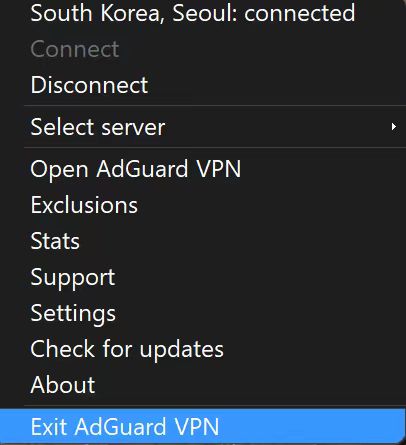
Щёлкните правой кнопкой мыши по иконке AdGuard VPN в трей-меню и выберите Выйти из AdGuard VPN.
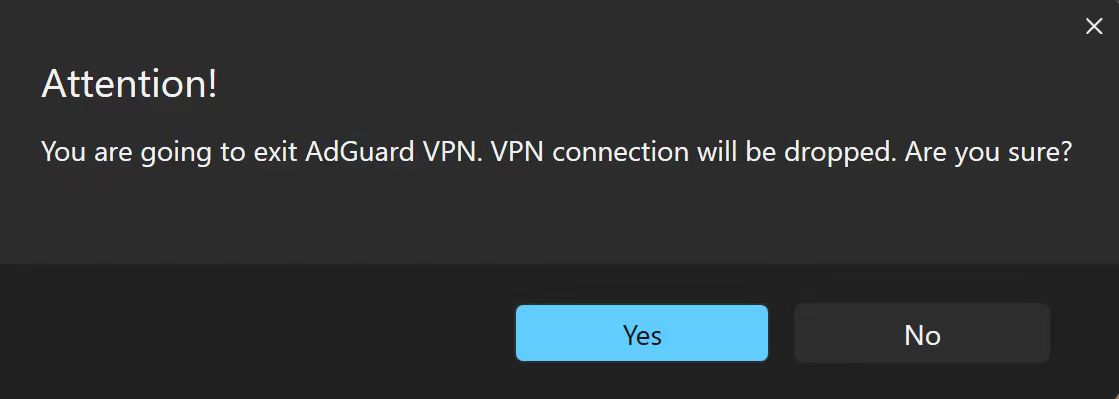
Если вы увидите предупреждение, согласитесь с остановкой сервиса.
Откройте консоль (наберите
cmdв стартовой панели).Запустите приложение, используя команду
C:\"Program Files (x86)"\AdGuardVpn\AdguardVpn.exe /trace, если вы используете 64-битный Windows, илиC:\"Program Files"\AdGuardVpn\AdguardVpn.exe /trace, если вы используете 32-битный.Воспроизведите ошибку. Мы настоятельно рекомендуем записывать точное время, когда вы воспроизвели проблему: это поможет нашей команде поддержки найти соответствующие логи и решить проблему быстрее.
Экспортировать записанные логи: Настройки → Настройки приложения → Расширенные настройки → Экспортировать логи и информацию о системе.
Не пугайтесь, если файл с логами будет большим. Нам необходимо узнать как можно больше подробностей, чтобы решить вашу проблему.
Если у вас возникли проблемы при попытке экспортировать логи, воспользуйтесь альтернативным способом. Пожалуйста, выполните следующие действия:
Откройте приложение Проводник
Вставьте
%programdata%/adguardvpnв поле поискаНайдите папку Logs
Архивируйте папку
Отправьте архив нашей команде поддержки