Extensión AdGuard VPN v2.12: ahora es más fácil gestionar tus perfiles personalizados
Cuando presentamos los perfiles personalizados en la v2.10, la idea era sencilla: que pudieras cambiar la configuración de la VPN según lo que estuvieras haciendo, ya fuera ver contenido en streaming, trabajar o simplemente navegar.
La función tuvo una gran acogida, pero aún había margen de mejora. Algunos ajustes aparecían en varias pestañas, lo que hacía difícil saber cuáles afectaban al perfil activo y cuáles se aplicaban a toda la extensión.
Con la versión 2.12 de la extensión AdGuard VPN, hemos renovado por completo la experiencia de uso de los perfiles personalizados. Ahora los ajustes de cada perfil están claramente separados de los generales, puedes ver qué perfil está activo de un vistazo y cambiar entre configuraciones es mucho más sencillo.
Ajustes más claros
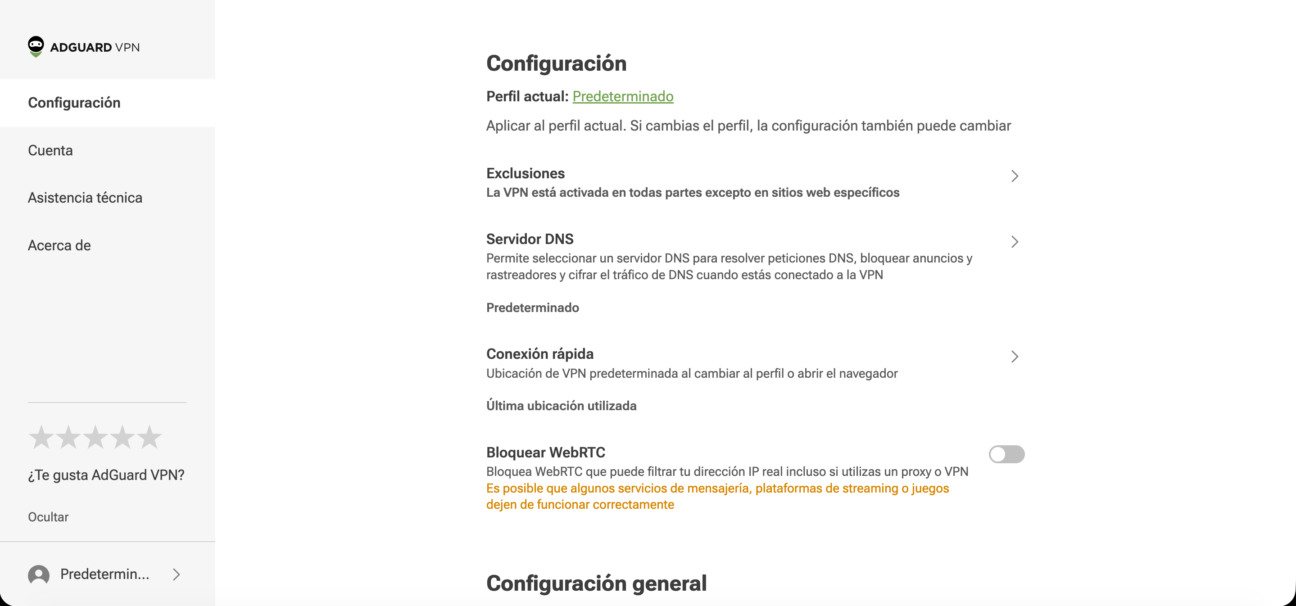
Para evitar confusiones, hemos eliminado la pestaña independiente Perfil de la barra lateral. Ahora todo se organiza en un único menú de Ajustes, dividido en dos áreas bien diferenciadas:
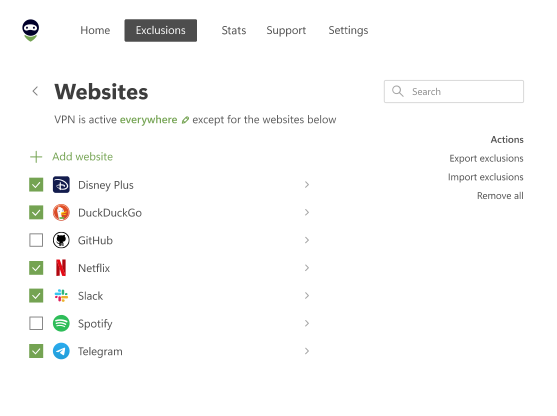
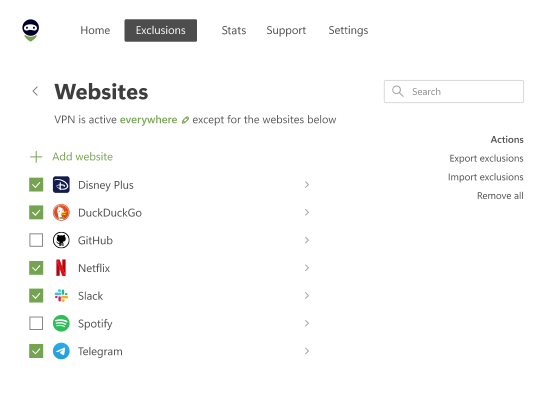
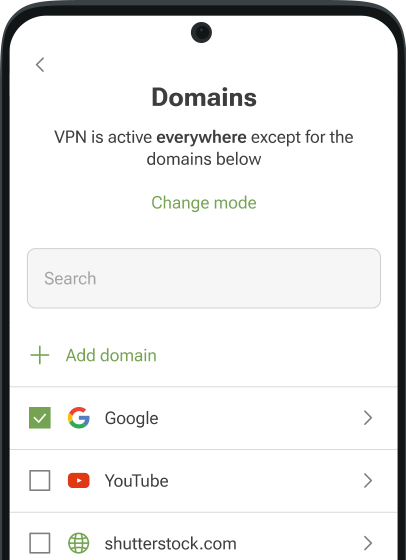
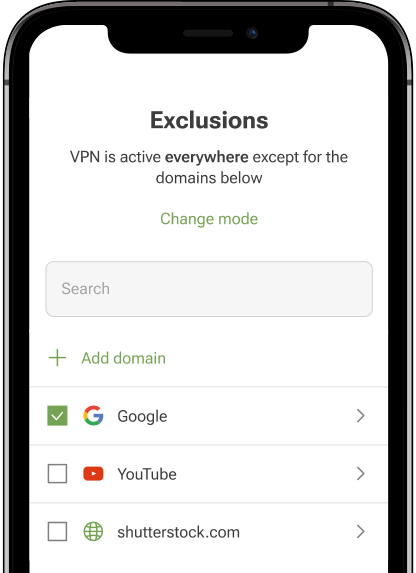
- Ajustes (por perfil): Las opciones de esta sección se aplican únicamente al perfil activo. Aquí puedes configurar las Exclusiones, elegir un Servidor DNS, ajustar la Conexión rápida y activar o desactivar Bloquear WebRTC.
- Ajustes generales (para toda la extensión): Estas preferencias se aplican a toda la extensión, independientemente del perfil que uses. Aquí encontrarás las opciones de Tema, Idioma y Mostrar AdGuard VPN en el menú contextual del navegador, además de las opciones de diagnóstico de Ayuda a mejorar AdGuard VPN.
Conexión rápida en un solo lugar
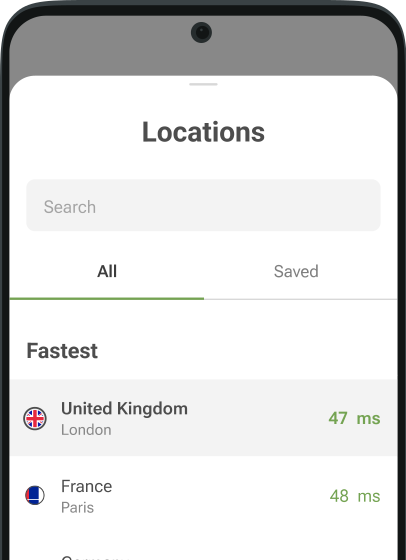
Antes, los Ajustes generales incluían una opción de Conexión rápida para elegir entre la ubicación más rápida y la última utilizada. Al mismo tiempo, cada perfil tenía su propia pestaña de Ubicaciones, donde podías elegir un país concreto. Con estas preferencias repartidas entre distintas pantallas, no siempre quedaba claro dónde se conectaría la VPN.
En la v2.12, lo hemos reunido todo en una única pantalla de Conexión rápida, sencilla e intuitiva:
- Ubicación más rápida
- Última ubicación utilizada
- Países y servidores específicos
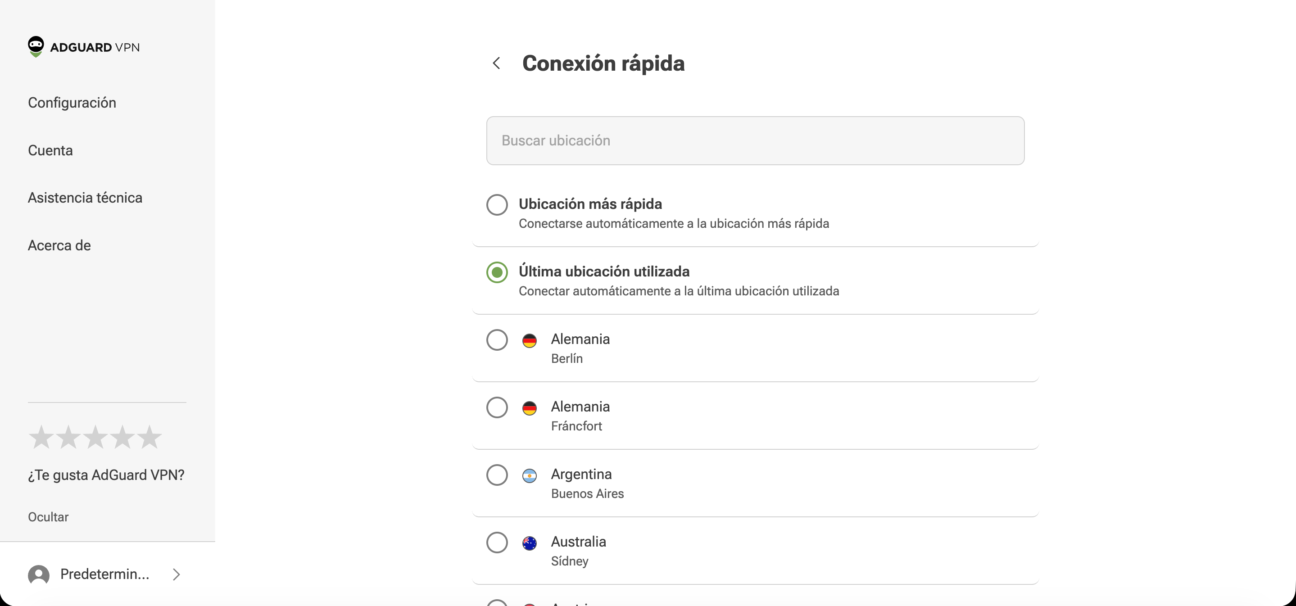
Puedes ajustar la Conexión rápida de tu perfil actual directamente desde la pestaña principal de Ajustes, o gestionarla para cualquier perfil desde el menú Gestionar perfiles. Te contamos cómo a continuación.
Gestionar tus perfiles ahora es más fácil
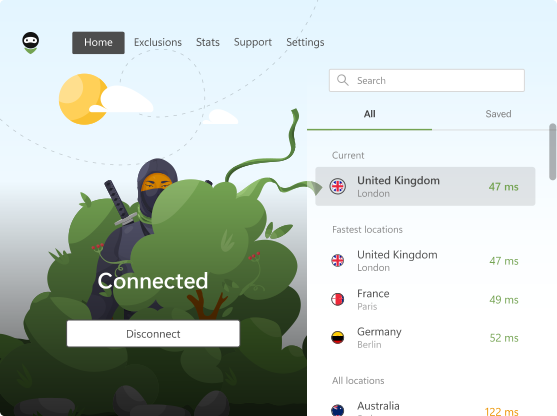
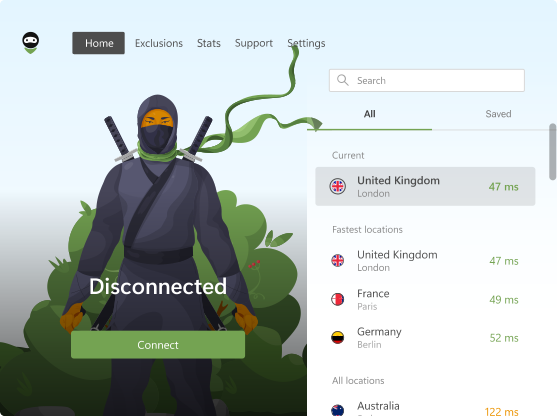
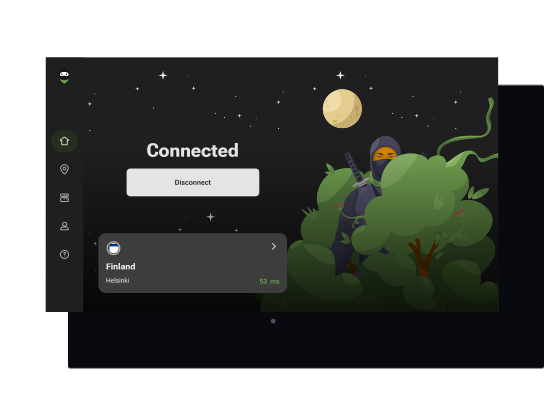
No deberías tener que recorrer menús solo para saber qué perfil está activo. Ahora, tu perfil actual aparece en la ventana principal de la extensión, justo debajo del botón de conexión. Haz clic en su nombre para abrir la lista y cambiar de perfil al instante.
¿Prefieres la barra lateral? Haz clic en el icono de la extensión, abre el menú (☰) y entra en Ajustes. En la esquina inferior izquierda encontrarás un selector de perfiles disponible desde cualquier pantalla, para cambiar de perfil o acceder directamente a Gestionar perfiles.
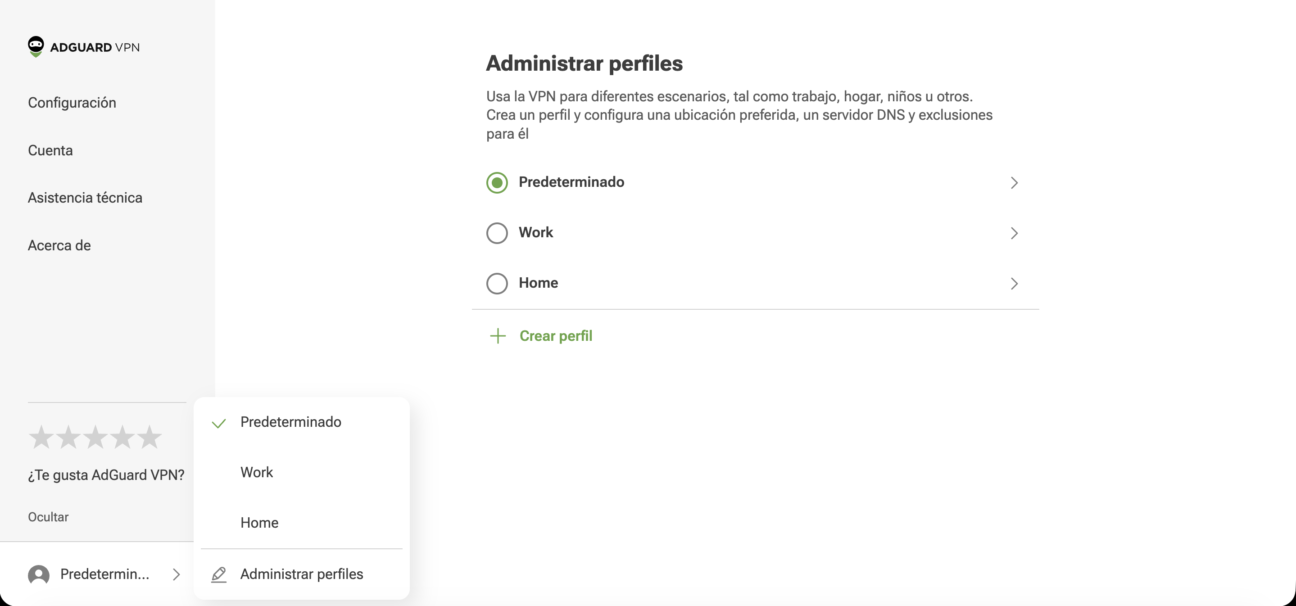
En Gestionar perfiles, puedes adaptar las configuraciones a distintas situaciones, como el trabajo, el hogar o el streaming, además de cambiar el nombre de los perfiles existentes o eliminarlos.
Para evitar problemas por cambios accidentales, el perfil Predeterminado está siempre protegido y no se puede renombrar ni eliminar.
¡Pruébalo!
Actualiza la extensión a la v2.12 y descubre las novedades. ¿Te resulta más fácil configurar tus perfiles y cambiar entre ellos?
¡Queremos saber qué te parece! Si encuentras algún problema o tienes ideas para mejorar la extensión, cuéntanoslo por la plataforma que prefieras.