AdGuard VPN-Browsererweiterung v2.12: Eigene Profile, übersichtliche Einstellungen
Als wir mit Version 2.10 eigene Profile eingeführt haben, war die Idee einfach: Du kannst je nach Situation zwischen verschiedenen VPN-Konfigurationen wechseln — ob beim Streaming, bei der Arbeit oder beim Surfen.
Die Funktion kam gut an. Trotzdem gab es Verbesserungspotenzial: Manche Einstellungen waren auf verschiedenen Tabs doppelt vorhanden. Dadurch war nicht immer klar, welche Option nur das aktive Profil betrifft und welche für die gesamte Browsererweiterung gilt.
Mit Version 2.12 der AdGuard VPN-Browsererweiterung haben wir eigene Profile umfassend überarbeitet. Profilspezifische und globale Einstellungen sind nun klar getrennt, das aktive Profil ist auf einen Blick erkennbar und der Wechsel zwischen Profilen geht leichter von der Hand.
Übersichtlichere Einstellungen
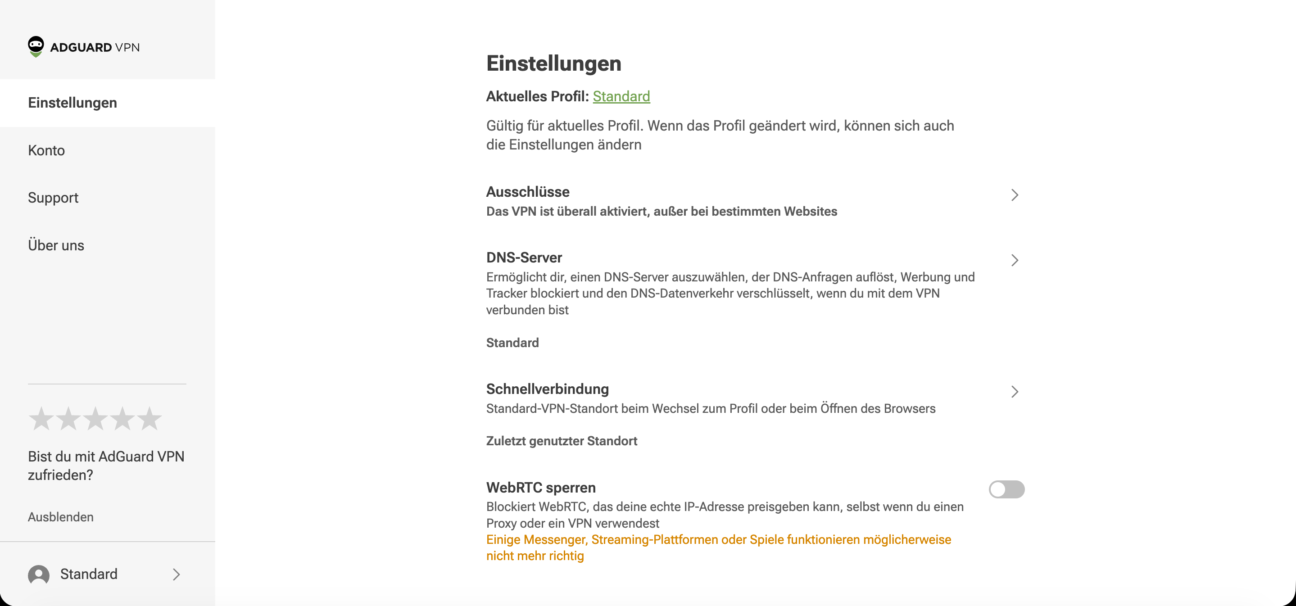
Damit du nicht mehr rätseln musst, haben wir den separaten Tab Profil aus der Seitenleiste entfernt. Stattdessen findest du alle Optionen in einem zentralen Menü Einstellungen, das in zwei Bereiche gegliedert ist:
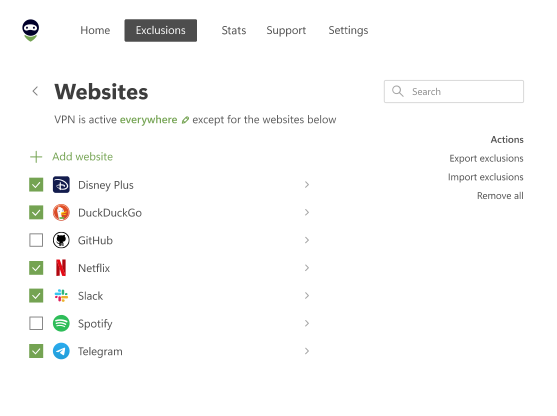
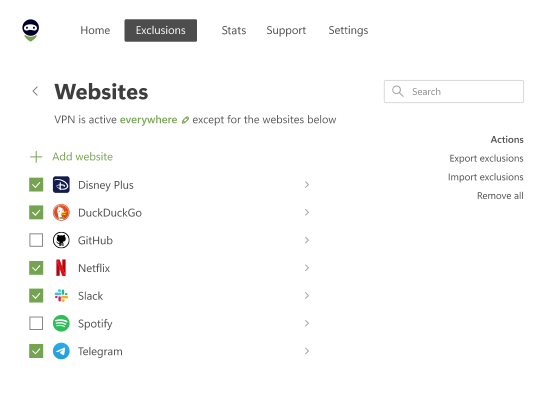
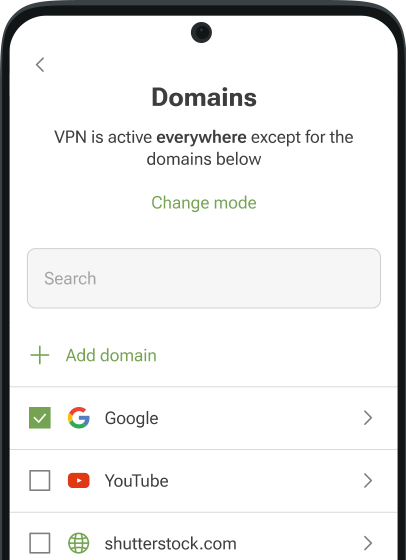
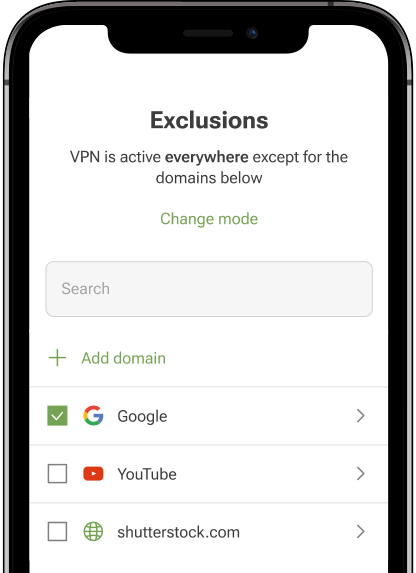
- Einstellungen für das aktive Profil: Hier legst du Ausschlüsse fest, wählst einen DNS-Server, konfigurierst die Schnellverbindung und aktivierst oder deaktivierst WebRTC sperren.
- Allgemeine Einstellungen: Diese gelten unabhängig vom aktiven Profil für die gesamte Browsererweiterung. Dazu gehören Design, Sprache, AdGuard VPN im Kontextmenü des Browsers anzeigen und die Diagnoseoption AdGuard VPN helfen, besser zu werden.
Schnellverbindung an einer Stelle
Bisher konntest du unter Allgemeine Einstellungen festlegen, ob du dich mit dem schnellsten oder dem zuletzt genutzten Standort verbinden möchtest. Für ein bestimmtes Land gab es dagegen in jedem Profil einen eigenen Tab Standorte. Weil diese Optionen getrennt waren, ließ sich schwer vorhersagen, wohin sich das VPN tatsächlich verbinden würde.
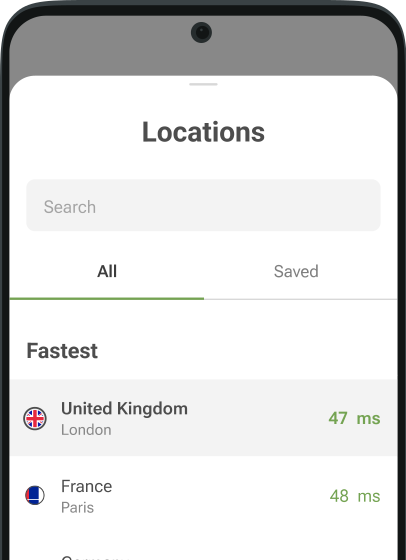
In Version 2.12 haben wir alles in einer einzigen, übersichtlichen Ansicht Schnellverbindung zusammengeführt. Du kannst wählen zwischen:
- Schnellster Standort
- Zuletzt genutzter Standort
- Bestimmte Länder und Server
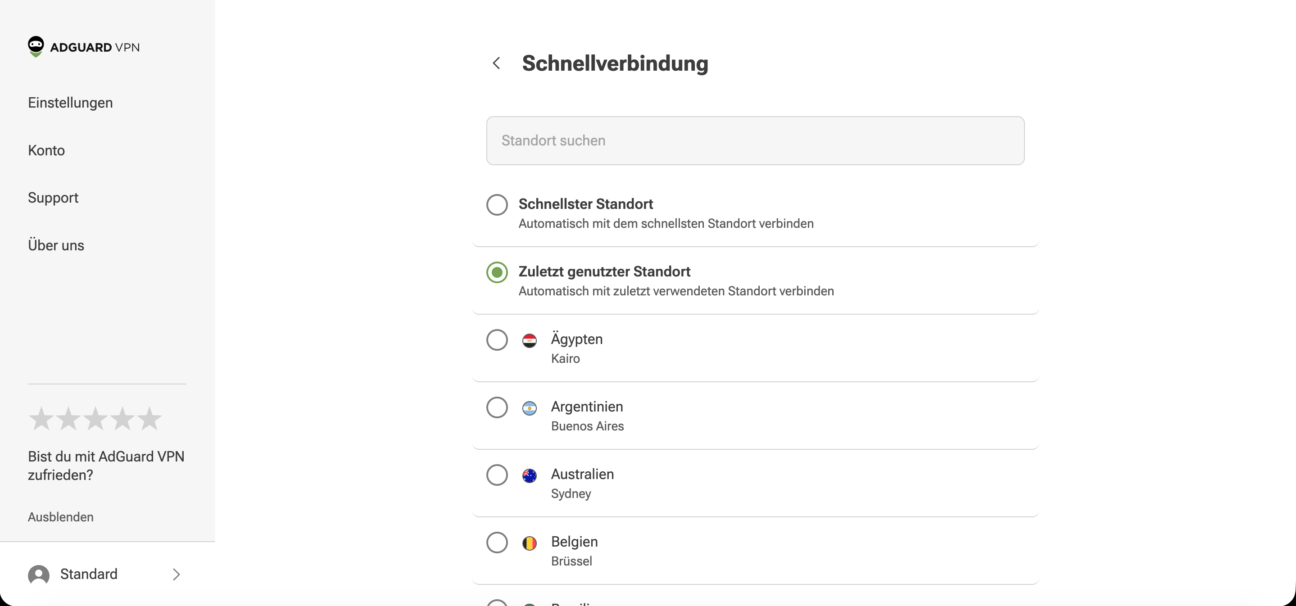
Die Schnellverbindung für dein aktives Profil kannst du direkt unter Einstellungen konfigurieren. Andere Profile verwaltest du über Profile verwalten – dazu gleich mehr.
Profile einfacher wechseln und verwalten
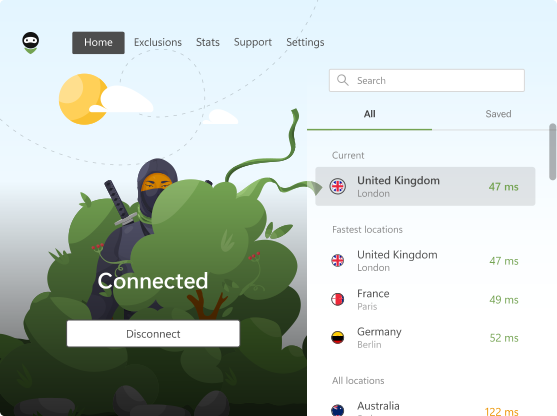
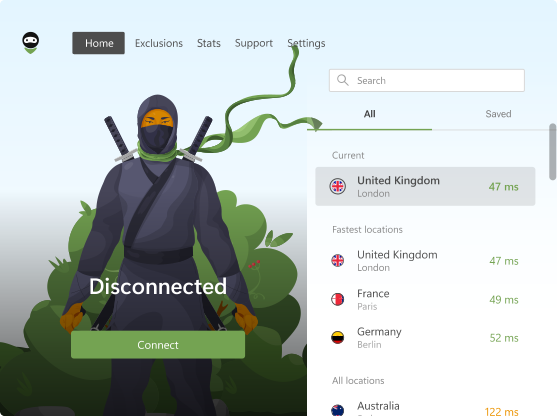
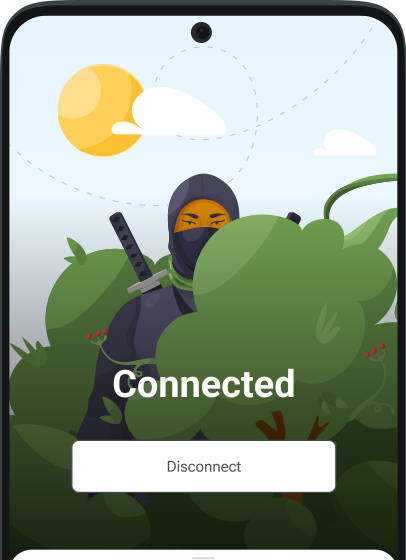
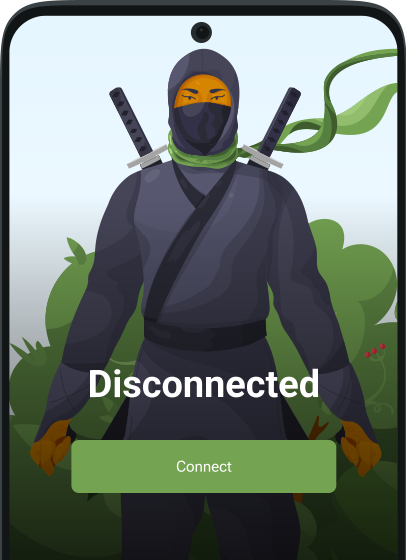
Welches Profil ist gerade aktiv? Das siehst du jetzt direkt im Hauptfenster der Erweiterung unter der Verbindungsschaltfläche. Klicke auf den Profilnamen, um das Dropdown-Menü zu öffnen und jederzeit zwischen deinen Profilen zu wechseln.
Du nutzt lieber die Seitenleiste? Klicke auf das Erweiterungssymbol, öffne das Menü ☰ und gehe zu Einstellungen. Unten links findest du einen Profil-Umschalter, der von jeder Ansicht aus erreichbar ist. Damit wechselst du das Profil oder öffnest direkt Profile verwalten.
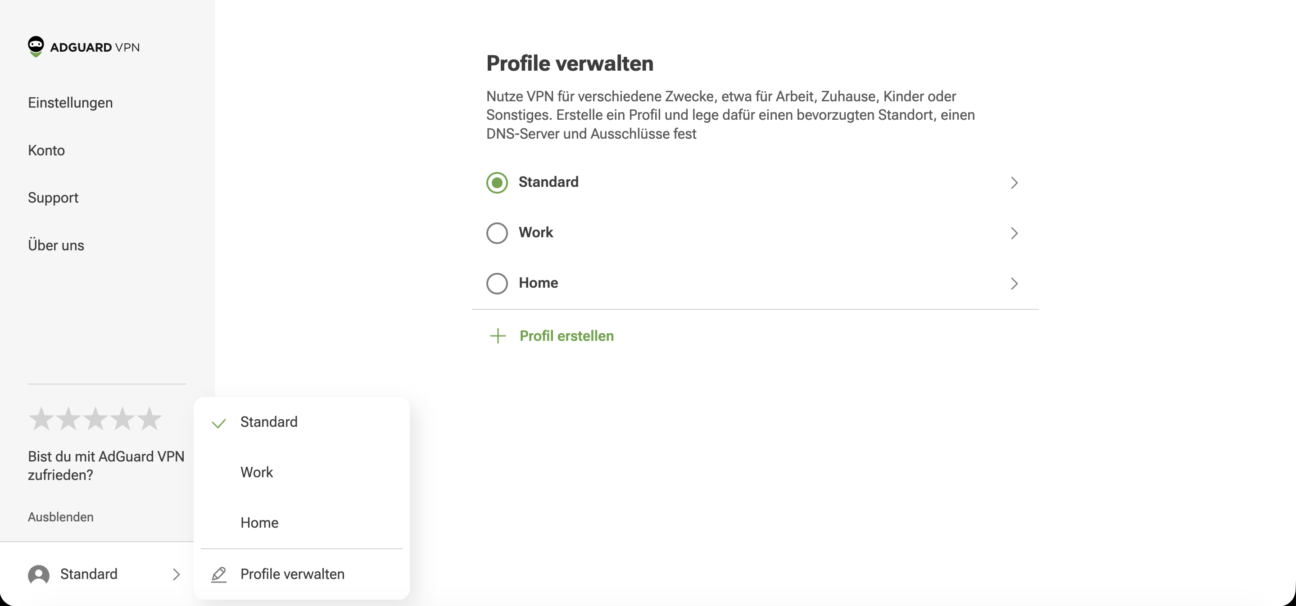
Unter Profile verwalten kannst du verschiedene Setups für die Arbeit, für zu Hause oder fürs Streaming anpassen und bestehende Profile umbenennen oder löschen.
Damit du nicht versehentlich wichtige Einstellungen verlierst, bleibt das Profil Standard geschützt: Es lässt sich weder umbenennen noch löschen.
Probier es aus!
Aktualisiere die Erweiterung auf Version 2.12 und sieh dir die Neuerungen an. Lassen sich deine Profile jetzt leichter einrichten und wechseln?
Wir freuen uns auf dein Feedback. Falls du auf Probleme stößt oder Ideen für weitere Verbesserungen hast, schreib uns auf X.