Přehled funkcí
Rozšíření prohlížeče AdGuard VPN je k dispozici pro Chrome, Firefox, Operu a Edge. Uživatelské rozhraní a funkce se v jednotlivých prohlížečích neliší, takže níže uvedený přehled se bude týkat rozšíření AdGuard VPN pro všechny prohlížeče.
Rozšíření prohlížeče AdGuard VPN můžete používat pouze po přihlášení. Přihlaste se pomocí účtu AdGuard, přes Google, Facebook nebo Apple. Ve druhém případě se ujistěte, že je váš účet vázán na stejnou e-mailovou adresu jako účet AdGuard. Pokud máte předplatné AdGuard VPN, bude v rozšíření prohlížeče AdGuard VPN aktivováno automaticky. Nemáte ještě účet AdGuard? Zde si jej vytvořte.
Uložená umístění
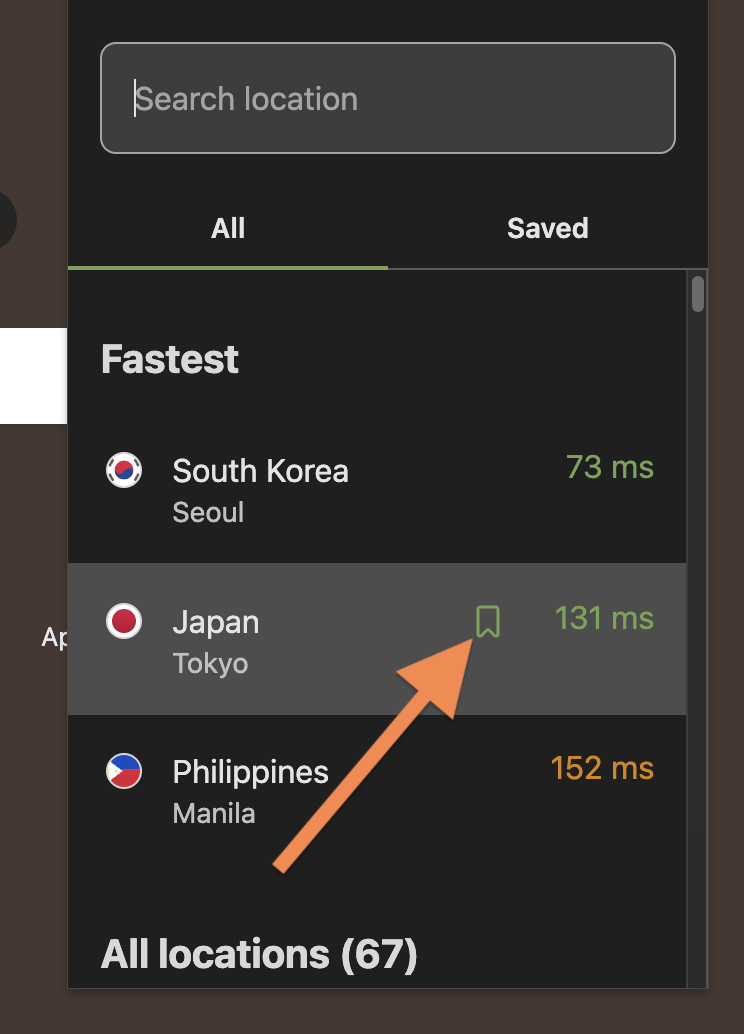
Oblíbená umístění si můžete uložit pro rychlý přístup. Stačí najet na umístění a kliknout na ikonu záložky, která se zobrazí:
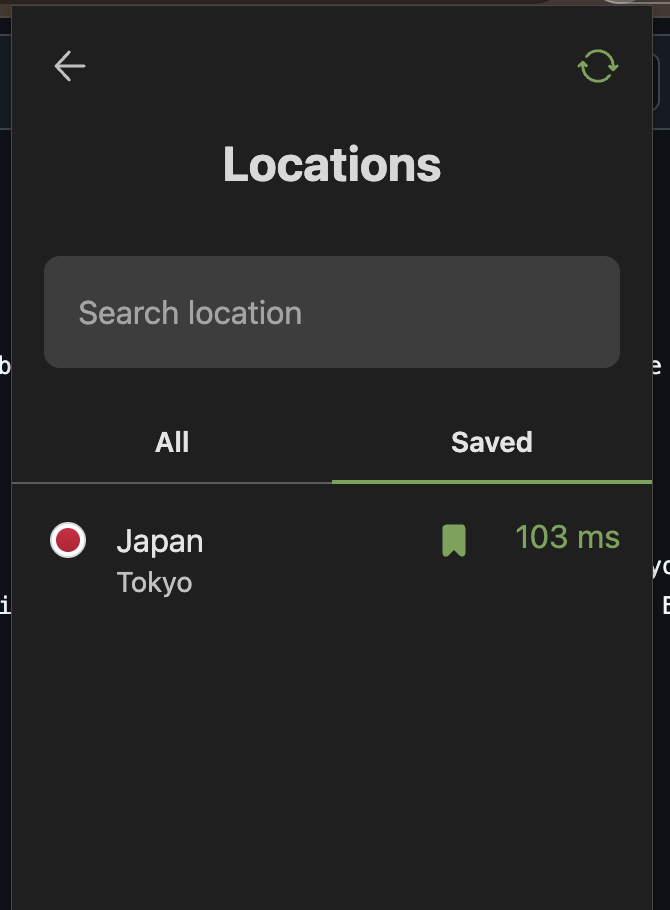
Označená umístění se pak zobrazí na kartě Uložené.
Statistiky
Sekce Statistiky v nabídce představuje jednoduchý způsob, jak sledovat, kolik dat prochází skrze vaše připojení VPN.

Kdy se statistiky mohou hodit:
Zkontrolujete, zda VPN skutečně funguje. Rychlý pohled na statistiky potvrzuje, že vaše připojení je aktivní a data jsou směrována skrze VPN.
Sledujte neočekávanou aktivitu. Pokud se provoz zvyšuje, když zařízení nepoužíváte, je možné, že něco na pozadí — záložka nebo rozšíření — odesílá data.
Řešení problémů s pomalým připojením. Pokud se vám připojení zdá pomalé, může to znamenat, že na pozadí běží nebo se stahuje nějaká aplikace.
Všechny statistiky jsou uloženy lokálně ve vašem zařízení. Počítáme pouze množství použitých dat — nevidíme, které webové stránky navštěvujete. Pokud statistiky nepotřebujete, můžete je také deaktivovat.
Sekce Statistiky je k dispozici uživatelům placené verze.
Nastavení
Chcete-li spravovat rozšíření prohlížeče AdGuard VPN:
- Klikněte na jeho ikonu na panelu prohlížeče, klikněte na tři čáry a vyberte Nastavení,
- Nebo přejděte ve svém prohlížeči na stránku Správa rozšíření, klikněte na Podrobnosti pod AdGuard VPN a spravujte nastavení odtud.
Po dokončení se vlevo zobrazí několik karet:
Obecné
Na této kartě je shromážděno několik důležitých nastavení. Zde můžete vybrat DNS server, který chcete používat, přidat nebo odebrat ikonu AdGuard VPN z kontextové nabídky prohlížeče, zablokovat WebRTC, změnit motiv rozšíření a povolit AdGuardu shromažďovat anonymizovaná hlášení o pádech a technické údaje.
DNS server
Ve výchozím nastavení je systémový DNS server poskytovaný vaším ISP, ale to může ohrozit vaše soukromí. S rozšířením prohlížeče AdGuard VPN si můžete vybrat DNS server, který poskytuje vyšší rychlost a zabezpečení a dokonce blokuje reklamy nebo potenciálně nebezpečné domény. Stručné popisy pod názvy DNS serverů vám usnadní orientaci a rozhodování.
Další informace o DNS serverech od různých poskytovatelů.
Výjimky
Další karta obsahuje jednu z hlavních charakteristických funkcí AdGuard VPN — dva režimy se samostatnými seznamy výjimek.
V Obecném režimu funguje AdGuard VPN ve výchozím nastavení na všech webových stránkách s výjimkou těch, které jste přidali do seznamu výjimek. V Selektivním režimu naopak AdGuard VPN ve výchozím nastavení nefunguje nikde. Do seznamu výjimek můžete přidat všechny webové stránky, na kterých chcete, aby to fungovalo, odděleně od seznamu, který jste viděli v Obecném režimu.
Při přidávání webové stránky do seznamu výjimek ji můžete zadat ručně nebo vybrat možnost Ze seznamu. V druhém případě se zobrazí osm kategorií (např. Nákupy nebo Zasílání zpráv), z nichž každá nabízí několik oblíbených služeb. Jedním kliknutím můžete vyloučit kteroukoli z těchto služeb. Tím se do výjimek přidají všechny domény relevantní pro danou službu.
Import a export
Můžete nejen přidávat a odebírat webové stránky, ale také přenášet připravené seznamy výjimek do jiných zařízení, kde je AdGuard VPN nainstalována. Chcete-li exportovat seznam výjimek, postupujte podle následujících čtyř kroků:
- Otevřete rozšíření prohlížeče AdGuard VPN, odkud chcete exportovat seznamy výjimek. Vyhledejte příslušný oddíl a klikněte na tlačítko Exportovat. Stáhne se archiv
exclusions.zip. - Uvnitř archivu jsou dva soubory
.txt, jeden pro Obecný a druhý pro Selektivní seznam. Můžete k nim přidat další výjimky, odstranit stávající, přejmenovat soubory nebo nechat archiv tak, jak je. - Při přenosu mezi různými zařízeními odešlete soubor
.zipdo zařízení pro import. - V tomto zařízení otevřete AdGuard VPN. Vyhledejte příslušnou sekci, klikněte na tlačítko Importovat a vyberte archiv. Hotovo!
Účet
Třetí karta rozšíření prohlížeče AdGuard VPN je naprosto minimalistická a obsahuje pouze e-mailovou adresu, kterou jste použili k přihlášení k účtu, a dvě tlačítka: Spravovat a Odhlásit se. Kliknutím na tlačítko Spravovat se dostanete na svůj osobní účet AdGuard, kde uvidíte všechny své aktuální licence a předplatné a také zařízení, která jsou k nim připojena.
Podpora
Odpovědi na časté otázky najdete v sekci FAQ nebo můžete zanechat zpětnou vazbu: nahlásit chybu, pokud něco nefunguje, jak má, navrhnout přidání nové funkce nebo diskutovat o AdGuardu na některé z mnoha sociálních sítí.
O produktu
Další menší karta, kde můžete zkontrolovat verzi rozšíření, navštívit oficiální webové stránky a zobrazit smlouvu EULA nebo Zásady ochrany osobních údajů.