Kurulum ve kaldırma
Sistem gereksinimleri
AdGuard VPN yalnızca Microsoft Windows 11, 10, 8.1, 8 ve Vista SP2 (yalnızca web tabanlı) olan cihazlara kurulabilir.
Windows için AdGuard VPN kurulumu
Windows için AdGuard VPN'i kurmak için sitemizi ziyaret edin ve İndir düğmesine tıklayın. Ardından adguardVPNInstaller.exe indirilecektir. Kurulum programını çalıştırın ve talimatlarını izleyin. İşlem bir dakikadan az sürer.
Ardından, SKLS ve Gizlilik politikasının şartlarını kabul etmek için kutuyu işaretlemeniz gerekir. Ve kurulumun son adımında AdGuard hesabınız veya sosyal ağlar (Google, Apple, Facebook) aracılığıyla yetkilendirme yapmanız istenecektir.
Installation on Windows 7
Windows 7 kullanıcıları, en son sürümlerde artık desteklenmediği için AdGuard VPN sitesinin indirme bölümünde uyumlu bir uygulama sürümü bulamayacaklardır.
Ancak, yine de daha eski ve uyumlu bir sürümü indirebilirsiniz.
Windows için AdGuard VPN kaldırma
AdGuard VPN'i bilgisayarınızdan kaldırmaya karar verirseniz, aşağıda listelenen üç seçenekten birini kullanın:
- Başlat öğesine tıklayın ve açılan listede AdGuard VPN'i bulun. Sağ tıklayın ve Kaldır öğesini seçin.
- Başlat → Ayarlar → Uygulamalar → Uygulamalar ve özellikler öğesine tıklayın. Listede AdGuard VPN'i bulun, tıklayın ve Kaldır öğesini seçin.
- Denetim Masası'nı açın, ardından Programlar → Programlar ve Özellikler → Programı kaldır veya değiştir öğesine tıklayın. Listede AdGuard VPN'i bulun, sağ tıklayın ve Kaldır öğesini seçin.
Gelişmiş kaldırma
Normal kaldırma herhangi bir nedenle işe yaramazsa, gelişmiş bir yöntem kullanmayı deneyebilirsiniz. Her şeyden önce, geliştiricilerimiz tarafından oluşturulan kaldırma aracını indirmeniz gerekir. Arşivi bilgisayarınızdaki herhangi bir klasöre çıkarın, Adguard.UninstallUtility.exe dosyasını çalıştırın ve uygulamanın cihazınızda değişiklik yapmasına izin verin. Ardından aşağıdaki talimatı izleyin:
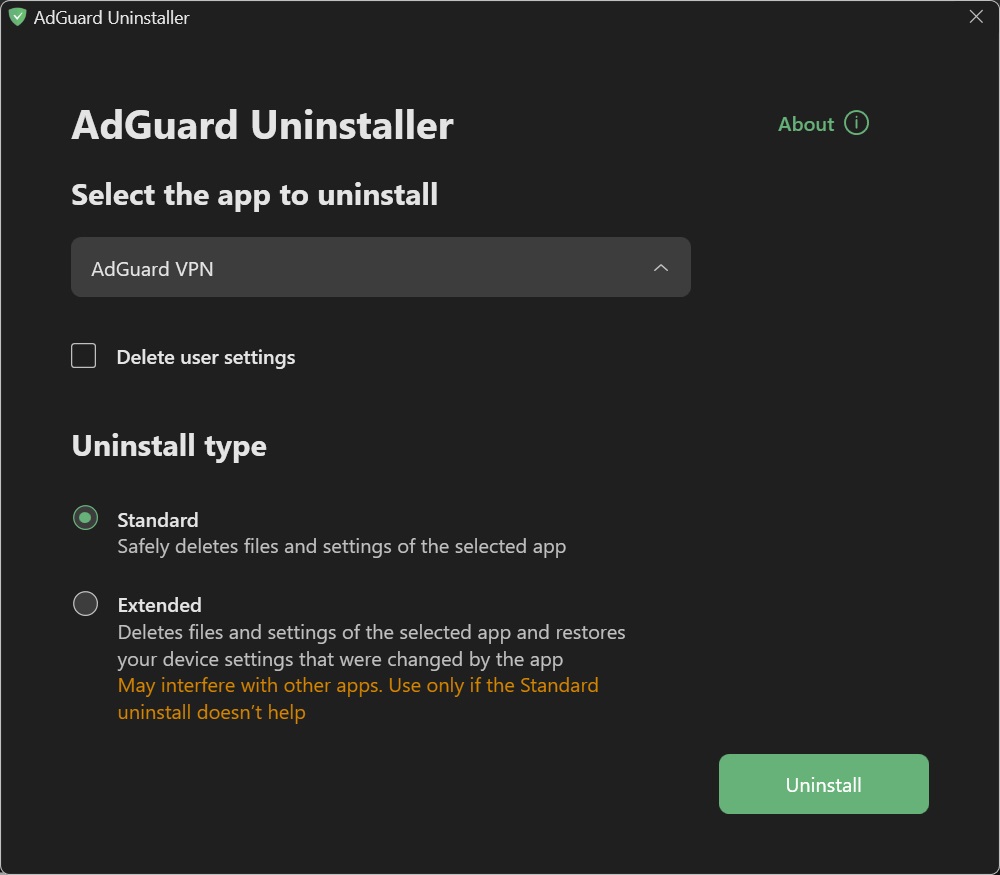
AdGuard VPN ve Standart kaldırma türünü seçin, ardından Kaldır öğesine tıklayın:
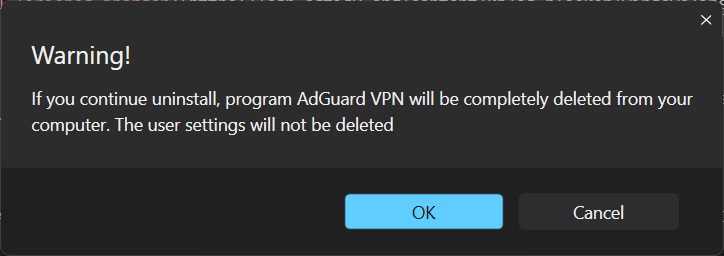
Uyarı penceresi açıldığında Tamam öğesine tıklayın:
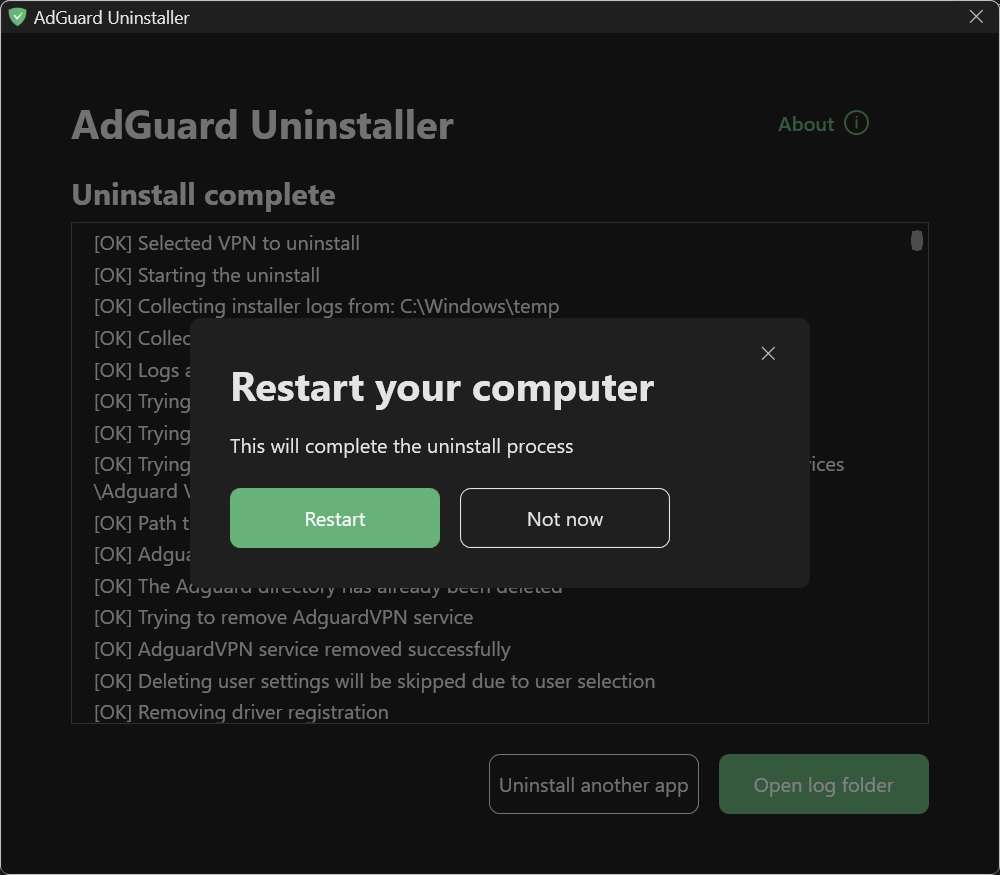
Kaldırma işlemi bitene kadar bekleyin — Kaldırma işlemi tamamlandı ifadesi görünecek ve bilgisayarınızı yeniden başlatmanız istenecektir:
 not
notSonraki adımları yalnızca ilk iki adımı gerçekleştirmek herhangi bir nedenle yeterli olmadıysa izleyin. Gelişmiş kaldırma talimatlarının 3-4. adımlarını kullanmadan önce destek ekibimizle iletişime geçmenizi şiddetle öneririz.
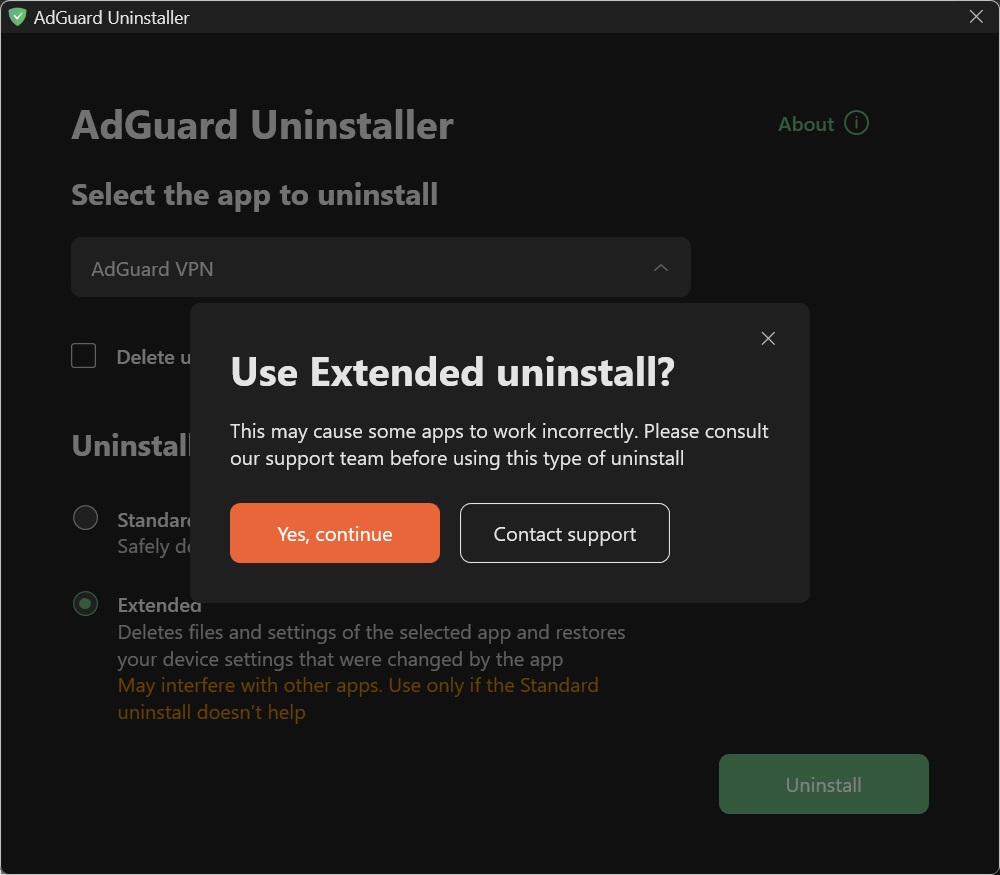
AdGuard VPN ve Genişletilmiş kaldırma türünü seçin, ardından Kaldır öğesine tıklayın. Pencere isteminde Evet, devam et öğesine tıklayın:
Uyarı penceresi açıldığında Tamam öğesine tıklayın:
Kaldırma işlemi bitene kadar bekleyin — Kaldırma işlemi tamamlandı ifadesi görünecek ve bilgisayarınızı yeniden başlatmanız istenecektir:
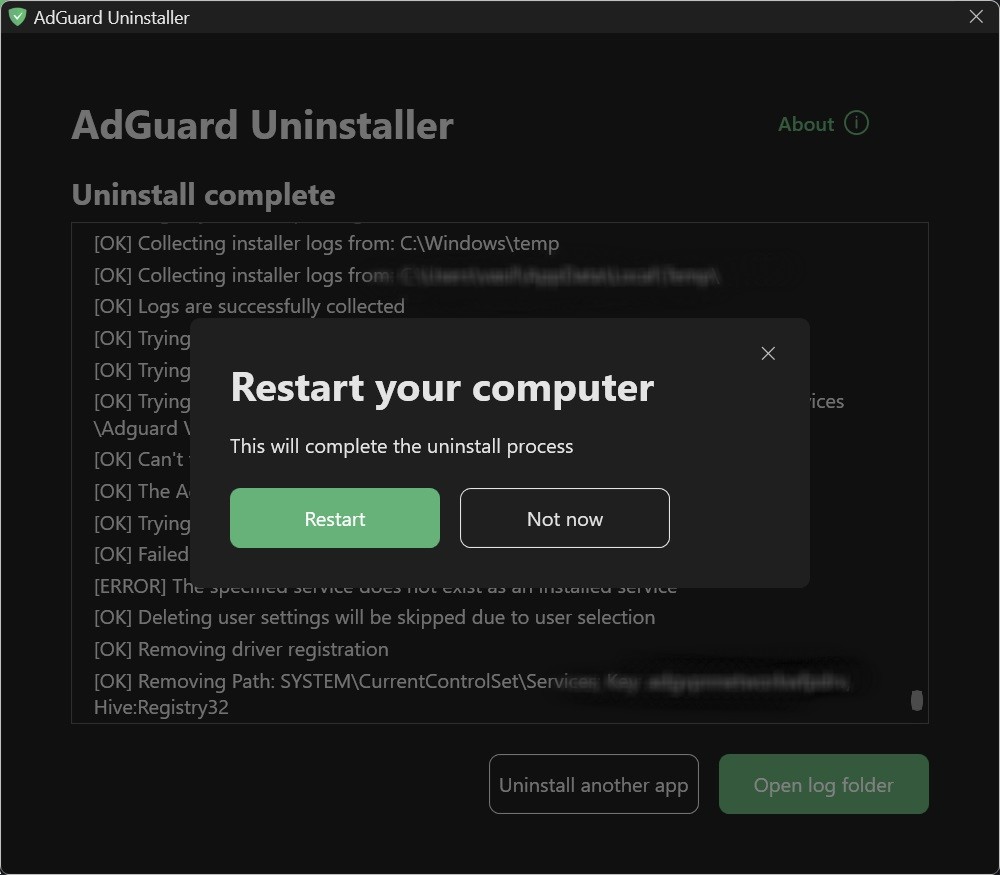
AdGuard VPN başarıyla kaldırıldı!
Running the uninstaller in console mode
Besides running the advanced uninstaller in its user-interactive mode, you can also use command-line arguments to uninstall AdGuard VPN for Windows. Bunu yapmak için, aşağıdaki talimatları izleyin:
Başlat menüsünden cmd yazarak Komut İstemi'ni açın.
Use
/consoleto run the uninstaller in console mode, without the interactive UI. Eğer/consolemodu aktif değilse aşağıdaki tüm komut satırı parametreleri göz ardı edilecektir.Windows için AdGuard'ı kaldırmak için
/vpnparametresini kullanın. Bu şöyle görünmelidir:Adguard.UninstallUtility.exe /console /vpnYou can also use
/advancedto force the uninstaller to run in Advanced mode and/settingsto force the uninstaller to remove user settings along with the application.
Başarılı bir kaldırma işlemi için /console ve /vpn parametrelerinin kullanılması gereklidir. /advanced ve /settings parametreleri isteğe bağlıdır.