Основные настройки на большинстве роутеров
Установка AdGuard VPN непосредственно на ваш роутер обеспечивает каждому устройству в сети конфиденциальный и безопасный доступ в Интернет — без отдельного приложения. Следуйте этому руководству, чтобы добавить ваш роутер в AdGuard VPN, сгенерировать учётные данные и подключить ваши устройства всего за несколько простых шагов.
Если вы используете роутер MikroTik или Keenetic, пожалуйста, ознакомьтесь с соответствующими инструкциями по настройке:
Параметры установки
Есть два основных способа запустить AdGuard VPN на роутере:
Профиль IPSec
- Прост в настройке, поддерживается многими роутерами
- Limitations: not available in Russia, China, and Iran, only a limited number of VPN locations (USA, Netherlands, Finland), and no support for exclusions
- Расширенные возможности настройки, открывающие доступ ко всем функциям AdGuard VPN, включая все локации и исключения сайтов (исключения приложений недоступны)
- Требует дополнительных технических знаний
- На роутерах с маломощными процессорами скорость подключения может быть ограничена до 30–100 Мбит/c
Получение учётных данных AdGuard VPN
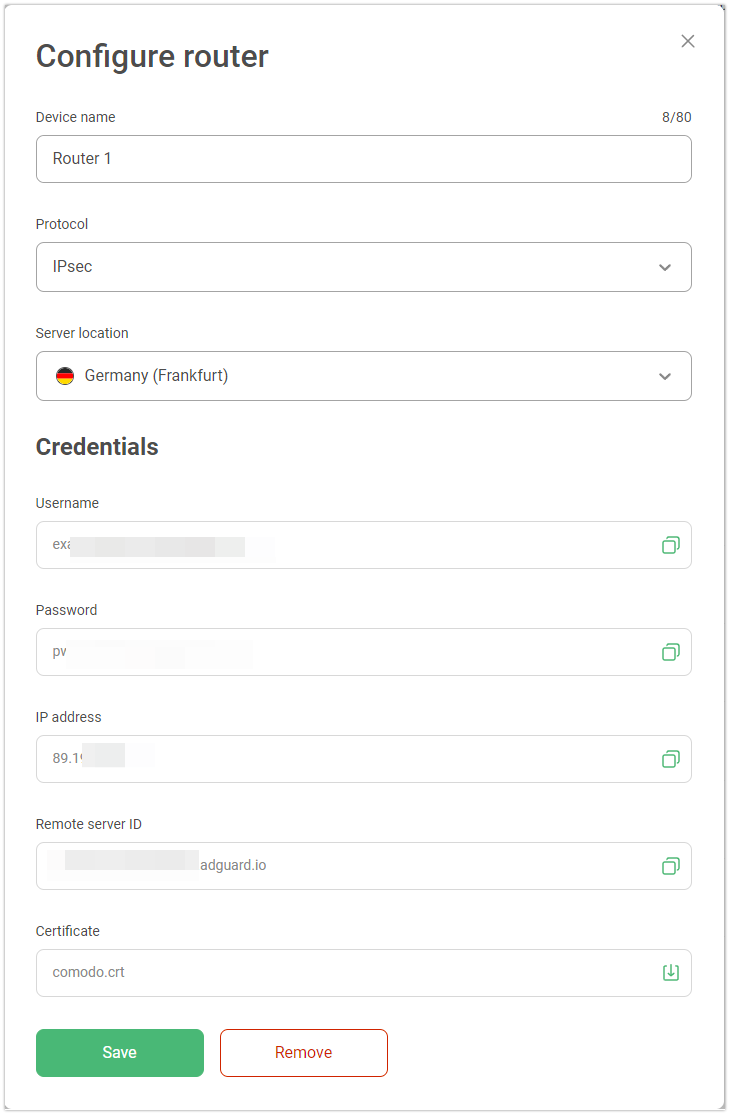
Прежде чем подключить роутер к AdGuard VPN, необходимо сгенерировать уникальные учётные данные в вашем аккаунте AdGuard. Они включают адрес сервера, логин пользователя и пароль. Вы будете использовать их позже при настройке роутера.
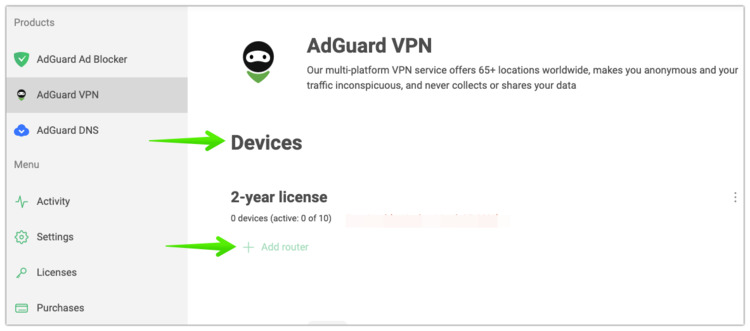
В личном кабинете AdGuard выберите AdGuard VPN.
В разделе Устройства нажмите Добавить роутер.
Выберите нужную локацию VPN-сервера и сгенерируйте учётные данные.
Основные настройки на большинстве роутеров
Большинство современных роутеров, поддерживающих IKEv2/IPSec, можно настроить для работы с AdGuard VPN всего за несколько шагов. Подготовив учётные данные, следуйте этой общей инструкции по созданию VPN-подключения на роутере.
Следующие шаги могут отличаться в зависимости от вашего роутера. В качестве примера мы использовали роутер Keenetic.
Откройте панель управления роутера
Перейдите в настройки роутера
Включите VPN-клиент и нажмите Добавить VPN-сервер
Выберите IPsec-клиент (для некоторых марок роутеров он может называться IKEv2, но не L2TP/IPsec)
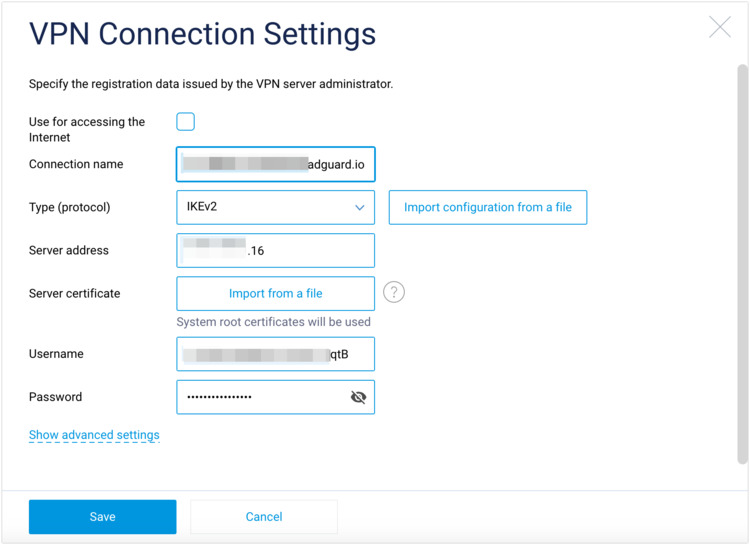
Введите созданные учётные данные.
 note
noteВ поле Адрес сервера введите IP-адрес из вашего аккаунта AdGuard.
Подключите устройства к роутеру.
Если вы хотите изменить локацию VPN-сервера, вам нужно будет обновить настройки роутера.
Роутеры, несовместимые с AdGuard VPN
Ниже перечислены роутеры, у которых, как известно, есть проблемы с совместимостью:
ASUS
Роутеры ASUS не поддерживают IKEv2/IPsec, поэтому вы не сможете настроить их с помощью общего метода, описанного выше. Однако роутеры с пользовательской прошивкой Asuswrt-Merlin могут устанавливать AdGuard VPN CLI, что делает метод установки через CLI полностью поддерживаемым.