Установка и удаление AdGuard VPN для Mac
Системные требования
Версия операционной системы: macOS 11 Big Sur или более поздняя
Объём оперативной памяти: от 2 Гб
Свободное пространство на диске: 120 МБ
Как установить AdGuard VPN для Mac
- Чтобы установить AdGuard VPN для Mac, просто перейдите по этой ссылке или откройте браузер, введите в адресной строке adguard-vpn.com и на открывшейся странице нажмите «Скачать».

- Дождитесь окончания загрузки файла AdGuardVPN.dmg и откройте его в папке Загрузки.
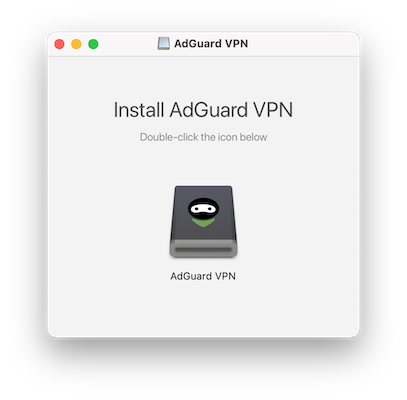
- Дождитесь, пока откроется окно программы установки. В нём дважды нажмите на иконку.
- При первом запуске AdGuard VPN операционная система покажет на экране предупреждение о том, что это приложение загружено из интернета. Нажмите Открыть.
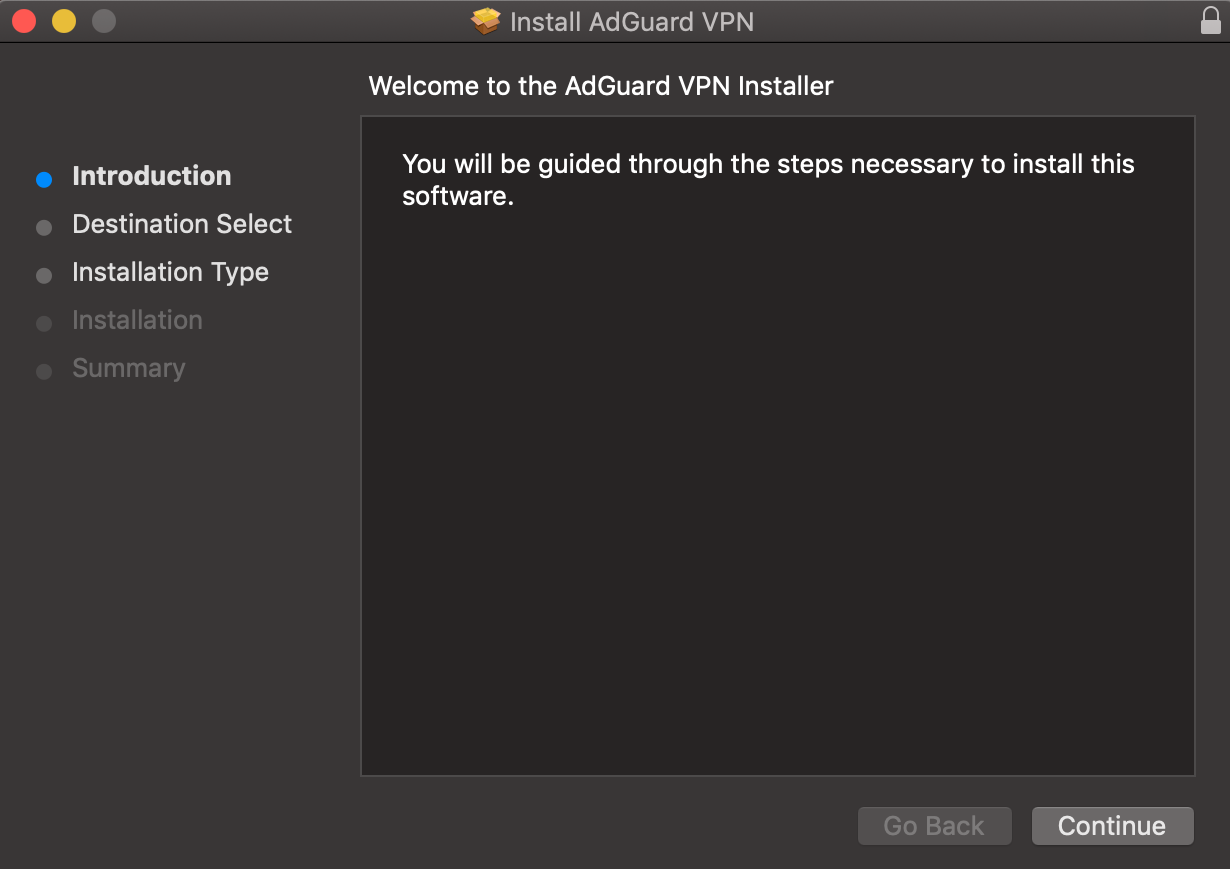
- Далее нажмите Продолжить и Установить.
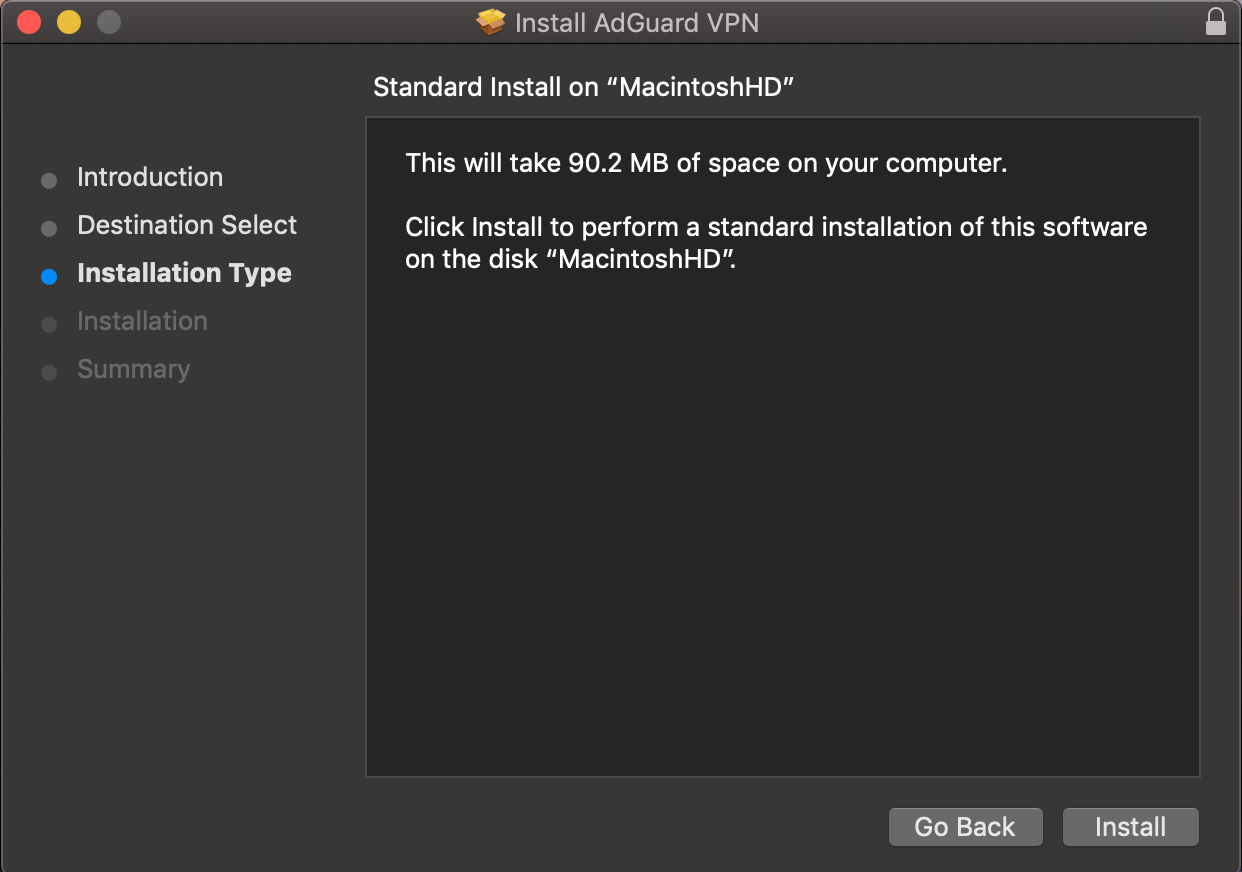 6. Подождите, пока установщик загрузит необходимые файлы.
AdGuard VPN для Mac установлен!
Установка на старые версии macOS
Начиная с версии 2.6, AdGuard VPN для Mac больше не поддерживает версии macOS старше Big Sur. Однако, если вы используете macOS 10.15 Catalina, вы всё равно можете скачать и установить более старую, совместимую версию приложения.
Как удалить AdGuard VPN для Mac
Стандартное удаление
Чтобы удалить AdGuard VPN для Mac, выполните два простых шага:
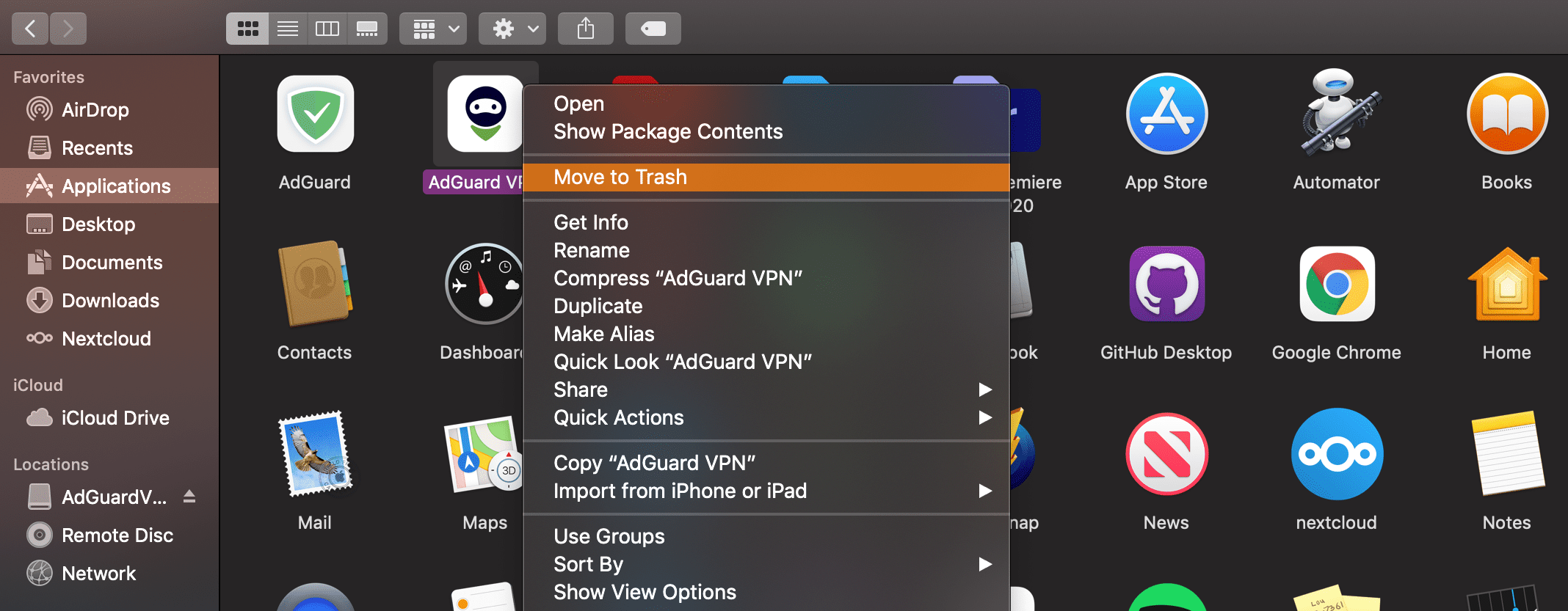
Откройте Finder и в нём перейдите в раздел «Программы».
Выберите в списке AdGuard VPN, кликните по нему правой кнопкой мыши и нажмите Переместить в корзину.
Продвинутое удаление
Иногда, в результате неправильного удаления или в других редких случаях, стандартного удаления может оказаться недостаточно. В этом случае в поддержке вас могут попросить выполнить расширенное удаление, чтобы полностью удалить AdGuard VPN с вашего Mac. Для этого выполните следующие шаги:
- Выполните действия, описаннные в разделе Стандартное удаление.
- Откройте Finder и в поиске введите
Связка ключей.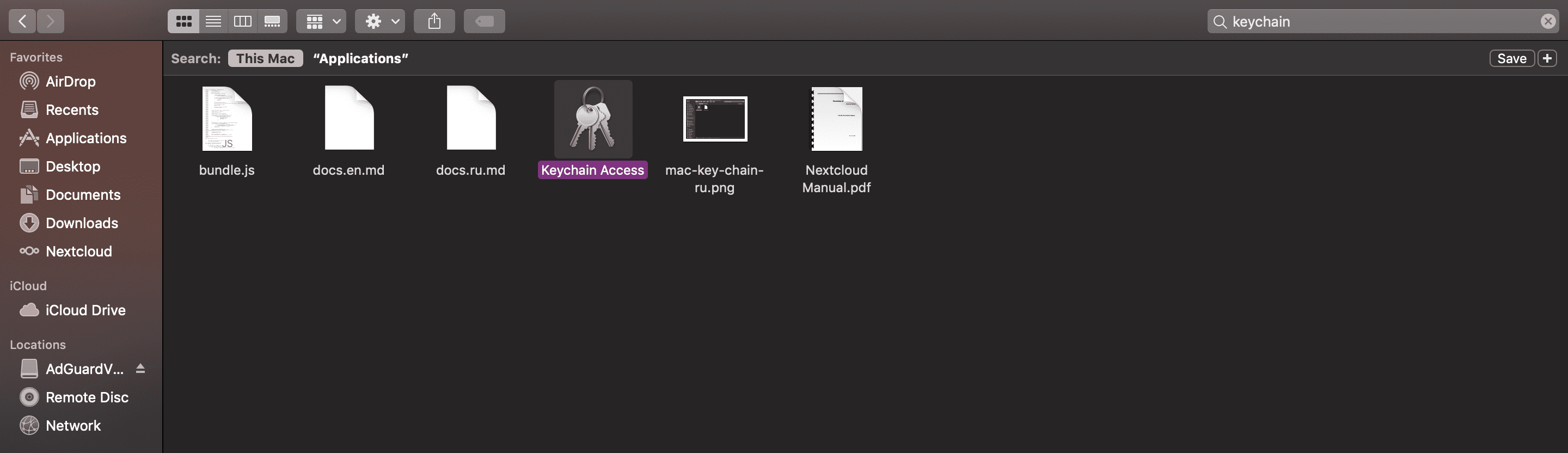
- Нажмите на значок найденной программы и в её внутреннем поиске введите
com.adguard.mac.vpn. Если в результатах поиска есть такая запись, удалите её. - Вернитесь в Finder и в поиске введите
Терминал.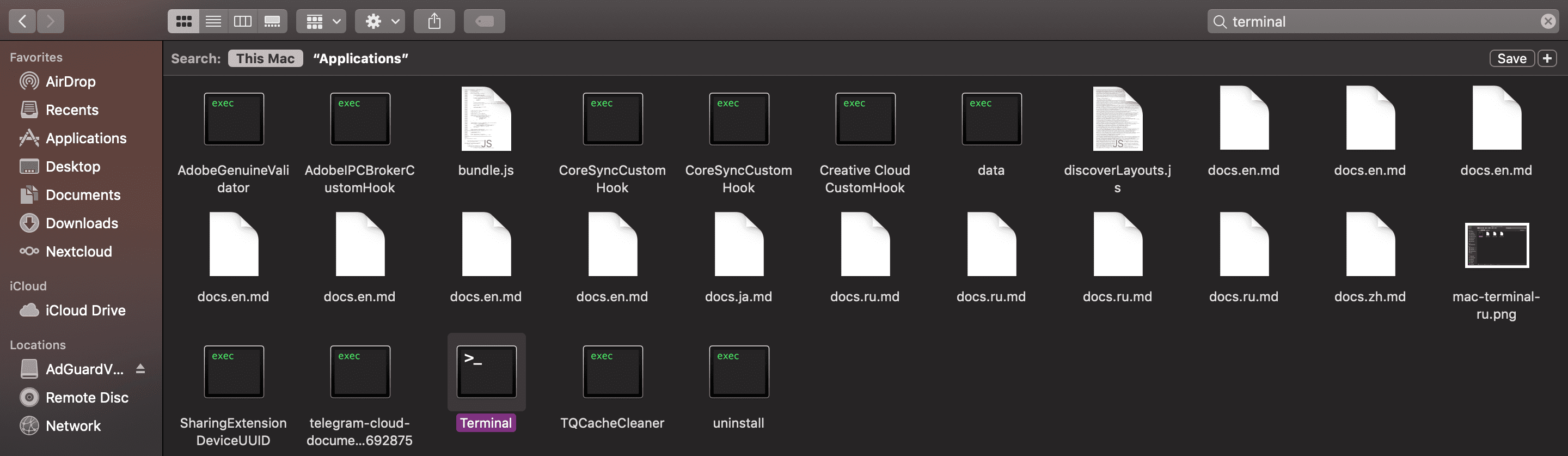
- Откройте найденную программу и введите команду —
defaults delete com.adguard.mac.vpn. - Нажмите Пробел и введите ещё одну команду —
rm -f ~/Library/Group\ Containers/TC3Q7MAJXF.com.adguard.mac/Library/Preferences/TC3Q7MAJXF.com.adguard.mac.plist.
AdGuard VPN полностью удалён с вашего Mac.
Подробнее об AdGuard VPN для Mac вы можете узнать в этой статье.