Обзор функций
Браузерное расширение AdGuard VPN доступно для Chrome, Firefox, Opera и Edge. Пользовательский интерфейс и функциональность не отличаются в разных браузерах, поэтому приведённый ниже обзор будет актуален для расширений AdGuard VPN для всех браузеров.
Вы можете использовать Браузерное расширение AdGuard VPN только после авторизации. Войдите в аккаунт AdGuard с помощью Google, Facebook или Apple. В последнем случае убедитесь, что ваш аккаунт привязан к тому же адресу, что и аккаунт AdGuard. Если у вас есть подписка AdGuard VPN, она будет автоматически активирована в браузерном расширении. У вас нет аккаунта AdGuard? Создайте его здесь.
Сохранённые
Вы можете сохранить избранные локации для быстрого доступа. Для этого пнаведите курсор на локацию и нажмите на появившийся значок закладки:
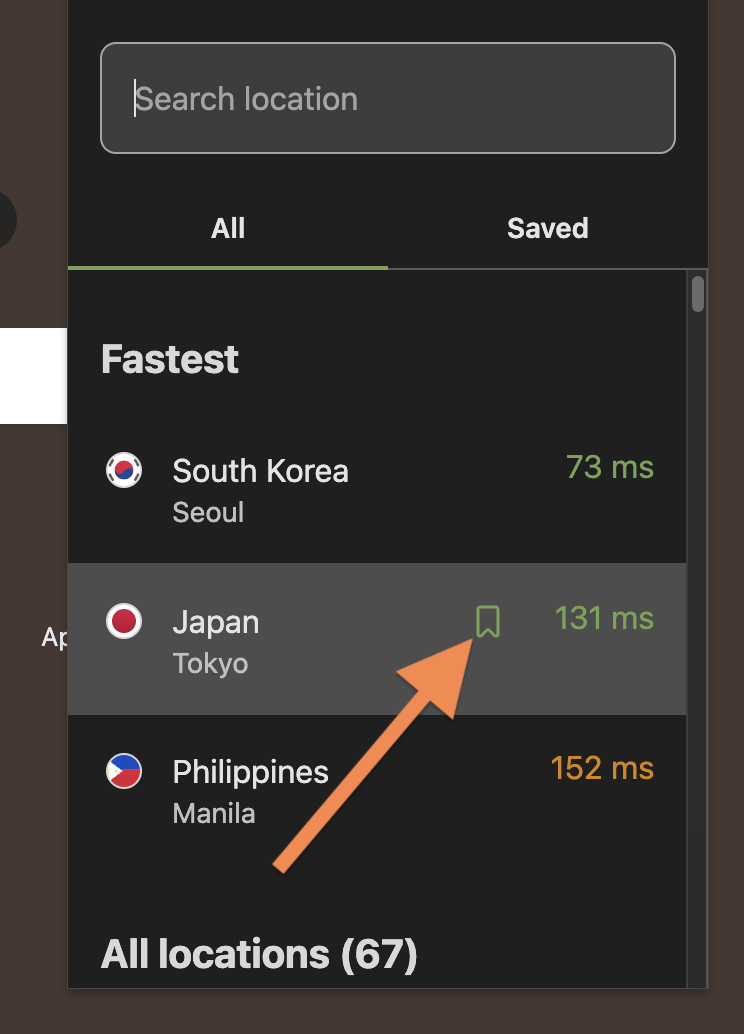
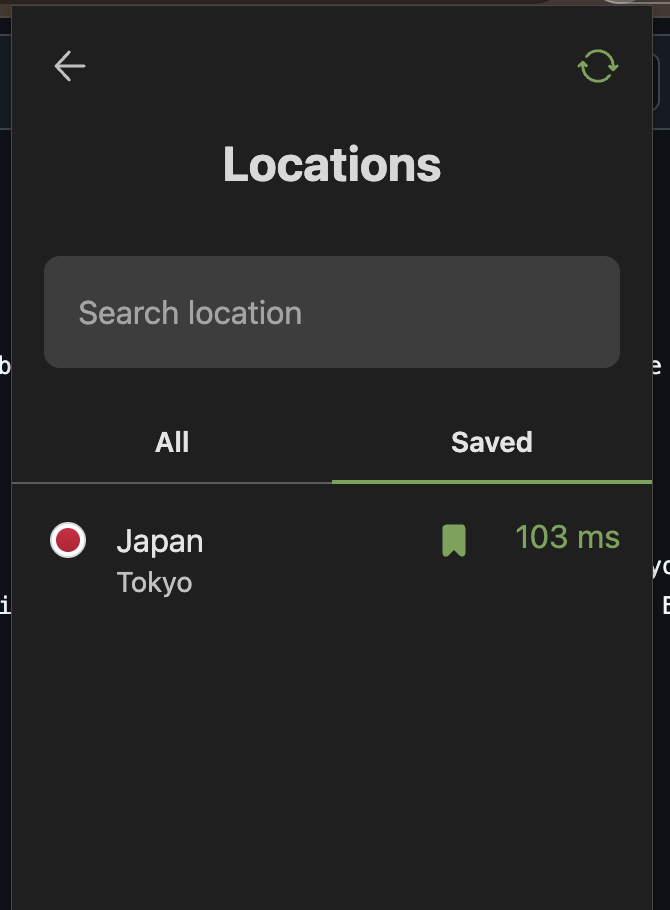
Отмеченные вами локации появятся во вкладке Сохранённые.
Статистика
В разделе меню Статистика можно легко отслеживать, сколько данных проходит через ваше VPN-подключение.

Когда статистика может пригодиться:
Чтобы проверить, действительно ли работает VPN. Быстрый взгляд на статистику подтвердит, что ваше подключение активно, и трафик идёт через VPN.
Для обнаружения неожиданной активности. Если трафик растёт, пока вы бездействуете, что-то в фоновом режиме — вкладка или расширение — может отправлять данные.
Для устранения проблем с медленным соединением. Если ваше соединение кажется медленным, всплеск трафика может указывать на то, что что-то работает или происходит скачивание в фоновом режиме.
Вся статистика хранится локально на вашем устройстве. Мы только подсчитываем объём использованных данных — мы не видим, какие сайты вы посещаете. Вы также можете отключить статистику, если она вам не нужна.
Раздел Статистика доступен пользователям платной версии.
Настройки
Чтобы управлять настройками Браузерного расширения AdGuard VPN:
- Кликните по его иконке на панели браузера, затем по гамбургер-меню и выберите Настройки
- Или перейдите на страницу Управлять расширениями в вашем браузере, нажмите Подробнее под AdGuard VPN и меняйте его настройки там.
После этого вы увидите несколько вкладок слева:
Основные
Здесь собрано несколько важных настроек. Вы можете выбрать DNS-сервер, добавить или удалить иконку AdGuard VPN из контекстного меню браузера, заблокировать WebRTC, изменить тему расширения, а также позволить AdGuard собирать анонимные отчёты о сбоях и технические данные.
DNS-сервер
По умолчанию используется системный DNS-сервер, предоставляемый вашим интернет-провайдером. Однако это может поставить под угрозу вашу конфиденциальность. С помощью расширения AdGuard VPN вы можете выбирать DNS-сервер с более высокой скоростью и безопасностью, который сможет блокировать рекламу и потенциально опасные домены. Краткие описания DNS-серверов помогут вам сориентироваться и принять решение.
Узнайте больше о DNS-серверах от различных провайдеров.
Исключения
Следующая вкладка содержит одну из главных отличительных особенностей AdGuard VPN — два режима с отдельными списками исключений.
В Основном режиме AdGuard VPN по умолчанию работает на всех сайтах, кроме добавленных в список исключений. В Выборочном режиме, наоборот, AdGuard VPN по умолчанию не работает нигде. Вы можете добавить в отдельный от Основного режима список исключений те сайты, на которых AdGuard VPN будет работать.
При добавлении сайта в список исключений вы можете ввести сайт вручную или выбрать опцию Из списка. В последнем случае вы увидите восемь категорий (например, Шопинг или Мессенджеры и т. д.), каждая из которых предлагает несколько популярных сервисов. Вы можете исключить любой из этих сервисов в один клик. Это добавит в исключения все домены, относящиеся к этому конкретному сервису.
Импорт и экспорт
Вы можете не только добавлять и удалять сайты, но и переносить готовые списки исключений на другие устройства, на которых установлен AdGuard VPN. Чтобы экспортировать списки исключений, следуйте инструкции:
- Откройте расширение AdGuard VPN, из которого вы хотите экспортировать списки исключений. Найдите соответствующий раздел и нажмите кнопку Экспортировать. Будет загружен архив исключений
exclusions.zip. - Внутри архива находятся два файла
.txt, по одному для каждого из списков — Основного и Выборочного. Добавляйте к ним дополнительные исключения, удаляйте существующие, переименовывайте файлы или просто оставьте архив как есть. - При переносе списков между различными устройствами отправьте файл
.zipна устройство для импорта. - Откройте на этом устройстве AdGuard VPN. Найдите соответствующий раздел, нажмите кнопку Импортировать и выберите архив. Готово!
Аккаунт
В третьей вкладке расширения AdGuard VPN есть только адрес электронной почты, который вы использовали для входа в аккаунт, и две кнопки: Управлять и Выйти. Нажав на кнопку Управлять, вы перейдёте в личный кабинет AdGuard, где сможете увидеть все текущие лицензии и подписки, а также подключённые к ним устройства.
Поддержка
Вы можете найти ответы на общие вопросы в разделе FAQ или оставить отзыв: сообщить об ошибке, если что-то работает не так, предложить новую функцию или обсудить AdGuard в любой из социальных сетей.
О программе
Ещё одна небольшая вкладка, в которой вы можете проверить версию расширения, посетить официальный сайт и просмотреть Лицензионное соглашение или Политику конфиденциальности.