【AdGuard VPN 浏览器扩展 v2.12】管理自定义个人档案更轻松了
当初在 v2.10 中推出自定义个人档案时,我们的想法很简单:让您根据当下的用途切换 VPN 配置,无论是看流媒体、工作,还是日常浏览。
该功能广受好评,但仍有改进空间。部分设置在不同标签页中重复出现,让人难以分辨哪些选项会影响当前启用的个人档案,哪些适用于整个扩展。
在 AdGuard VPN 浏览器扩展 v2.12 中,我们全面改造了自定义个人档案的交互体验。我们将个人档案专属设置与全局设置清晰分开,让当前启用的个人档案一目了然,并让不同配置之间的切换无缝顺畅。
更清晰的设置
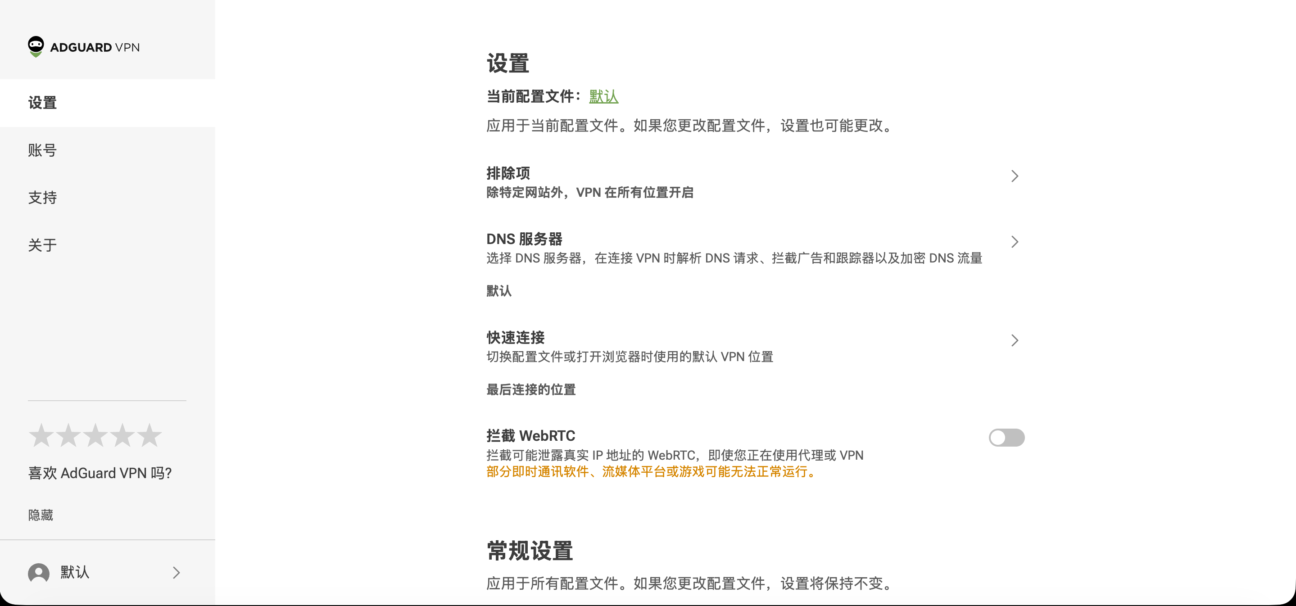
为了消除猜测,我们从侧边栏导航中移除了独立的「个人档案」标签页。现在,所有内容都整齐地收纳在同一个「设置」菜单中,分为两个不同的区域:
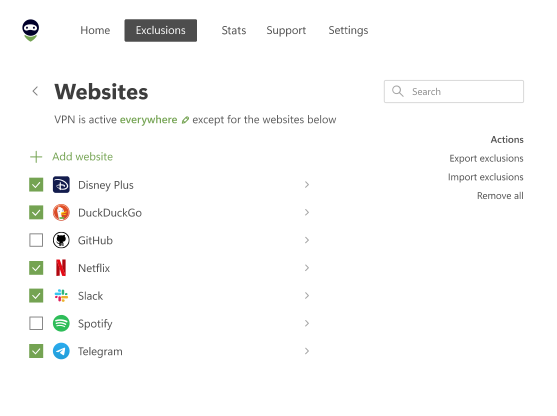
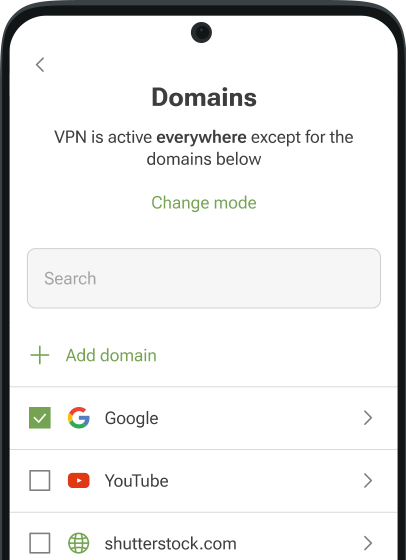
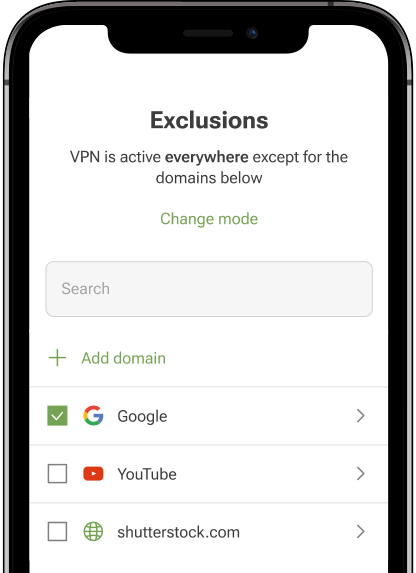
- 「设置」(个人档案专属):这里的选项仅属于您当前启用的个人档案。您可以在此配置「排除项」、选择「DNS 服务器」、设置「快速连接」,以及开关「阻止 WebRTC」。
- 「常规设置」(全局):适用于整个扩展的偏好设置,无论您使用哪个个人档案。包括「主题」、「语言」、「在浏览器上下文菜单中显示 AdGuard VPN」,以及用于「帮助改进 AdGuard VPN」的诊断选项。
统一的「快速连接」
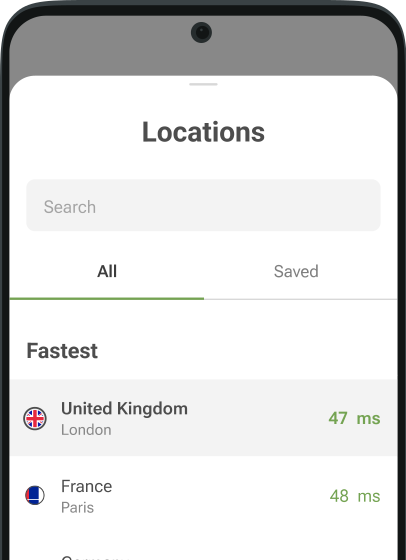
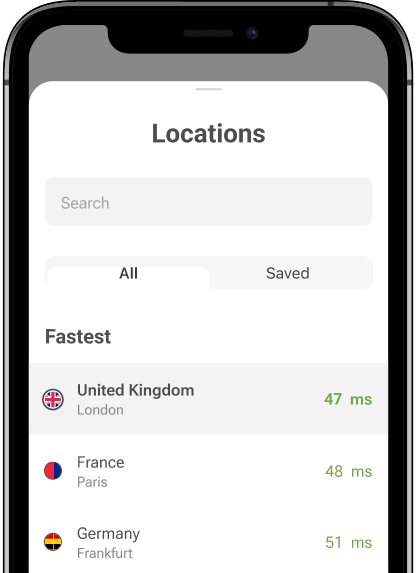
此前,「常规设置」中有一个「快速连接」选项,可在最快位置和上次使用的位置之间选择;而每个个人档案又各自拥有「位置」标签页,可以在其中选择特定国家。这些偏好设置分散在不同屏幕上,让人难以预料 VPN 实际会连接到什么地方。
在 v2.12 中,我们将所有内容整合进一个统一而直观的「快速连接」界面:
- 「最快位置」
- 「上次使用的位置」
- 「特定国家和服务器」
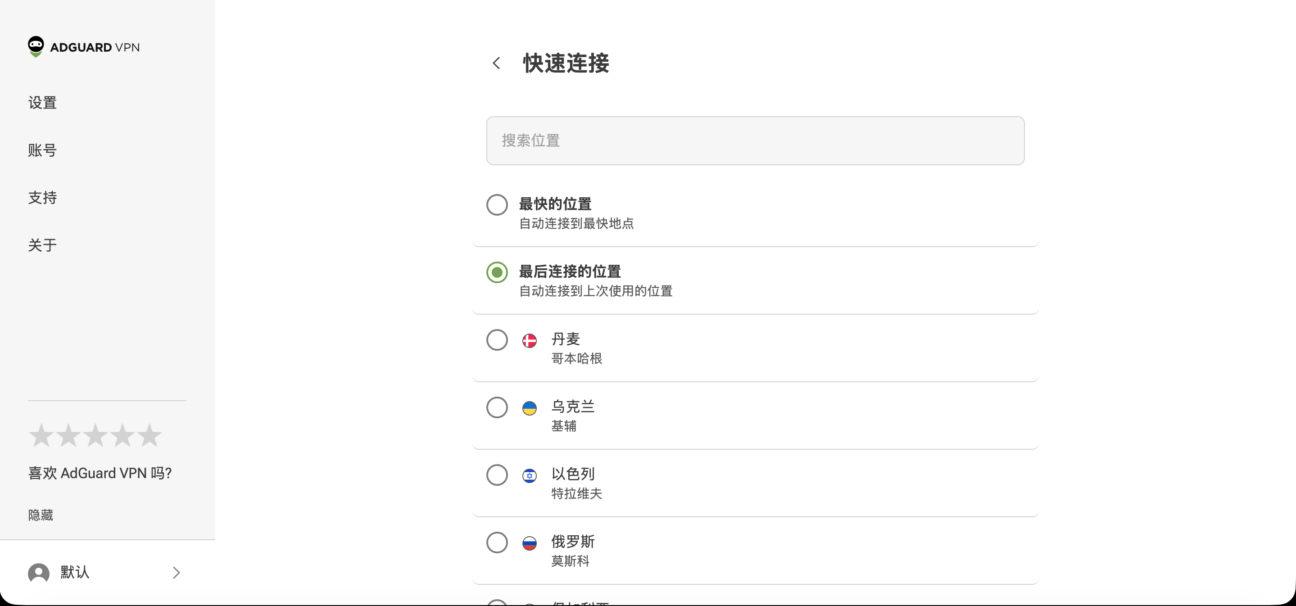
您可以直接在「设置」主标签页中为当前个人档案配置「快速连接」,也可以通过「管理个人档案」菜单为任何个人档案进行管理,详见下文。
更轻松的个人档案管理
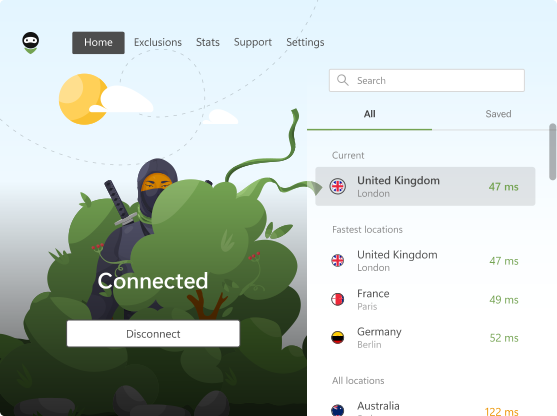
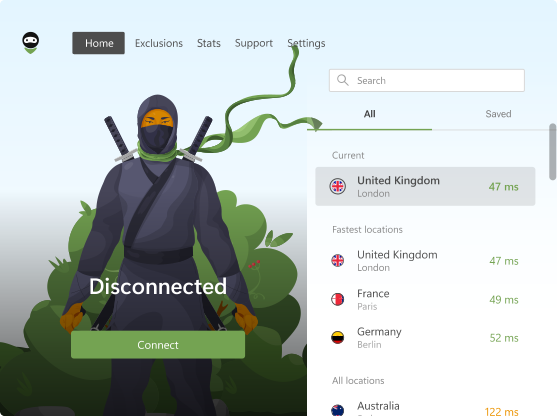
您不必再翻遍菜单才能查看当前启用的是哪个个人档案。现在,您当前的个人档案会直接显示在主弹窗中、连接按钮的正下方。只需点击个人档案名称,即可打开下拉菜单,随时切换配置。
更喜欢使用侧边栏?点击扩展图标,点开三横菜单(☰),然后前往「设置」。左下角有一个常驻的个人档案小组件,在任何界面都可以访问,让您随时切换个人档案,或直接进入「管理个人档案」。
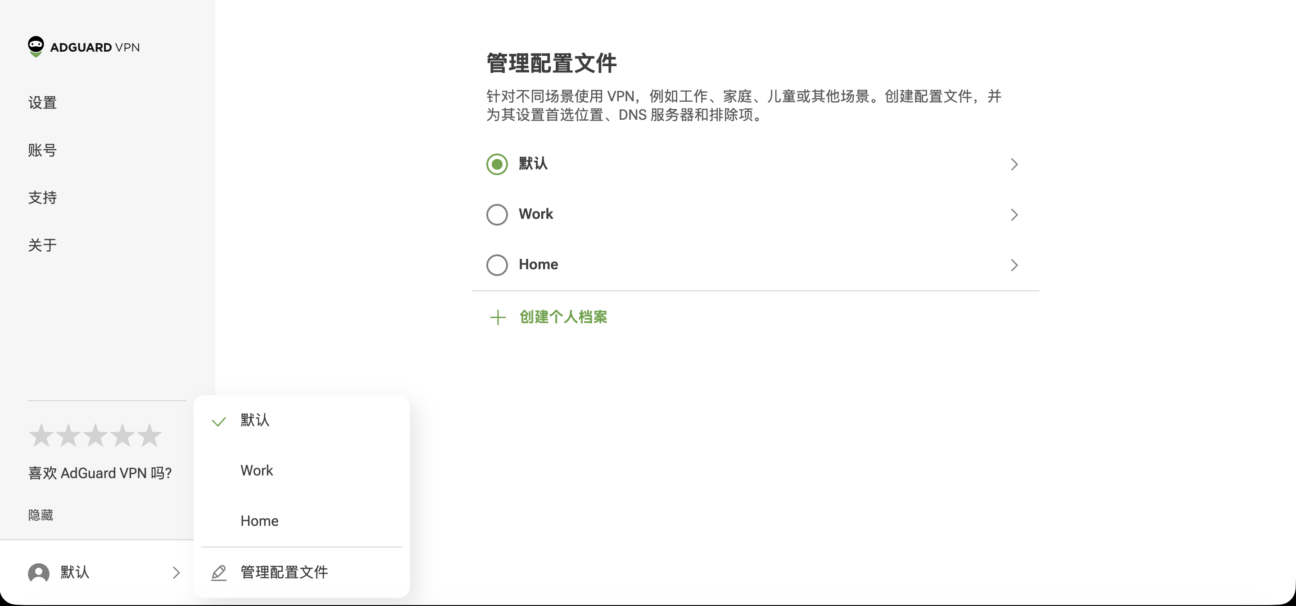
在「管理个人档案」视图中,您可以轻松为不同场景量身定制配置(例如工作、家庭或流媒体),还可以重命名或删除现有的个人档案。
为防止意外中断,「默认」个人档案将受到永久保护,无法重命名或删除。
快来试试吧!
将扩展更新至 v2.12,看看都有哪些变化。我们把个人档案的设置和切换变得更轻松了吗?
我们一直期待听到您的想法。如果您遇到任何问题,或有让体验更进一步的想法,欢迎通过您喜欢的任何平台联系我们。