Браузерное расширение AdGuard VPN v2.12: настраивать пользовательские профили стало удобнее
Когда мы впервые представили пользовательские профили в версии 2.10, идея была простой: переключаться между разными настройками VPN в зависимости от ситуации — работы, просмотра фильмов или обычного сёрфинга.
Функция пришлась по душе многим, но мы видели, что её можно сделать удобнее. Часть настроек дублировалась на разных вкладках, и не всегда было понятно, что относится к активному профилю, а что меняет поведение всего расширения.
В версии 2.12 Браузерного расширения AdGuard VPN мы полностью переработали интерфейс профилей: разделили настройки профиля и глобальные настройки, сделали активный профиль заметнее и упростили переключение между профилями.
Настройки стали понятнее
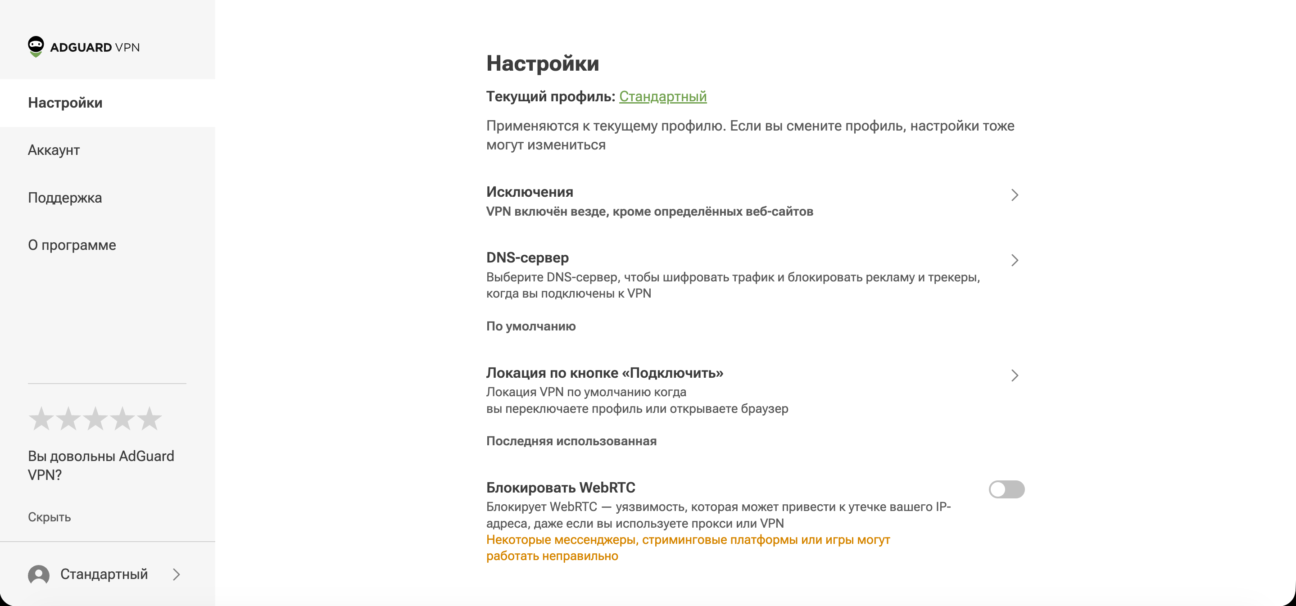
Чтобы не приходилось гадать, мы убрали отдельную вкладку Профиль из бокового меню. Теперь все параметры собраны в одном разделе Настройки и разделены на две группы:
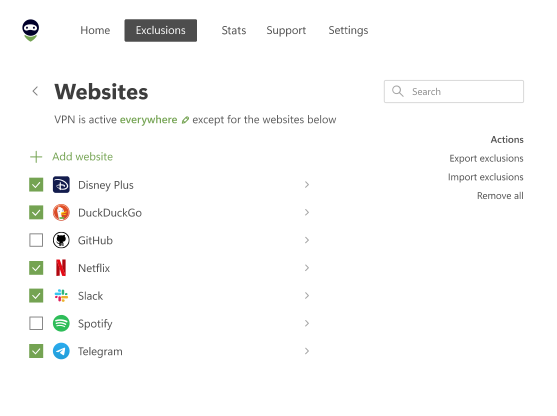
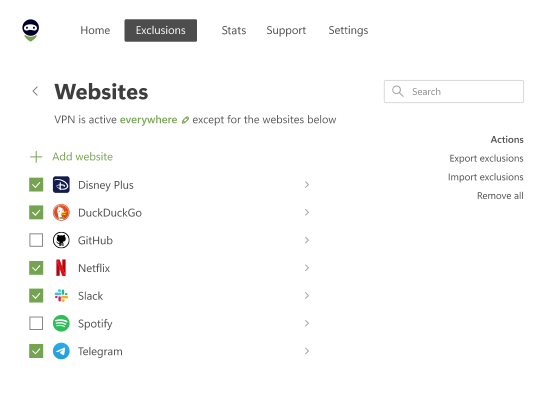
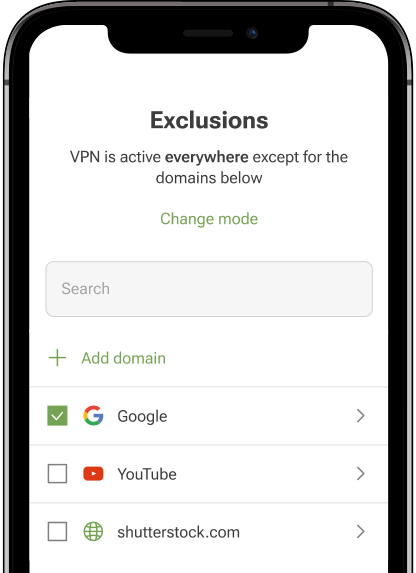
- Настройки — относятся только к текущему активному профилю. Здесь можно настроить Исключения, выбрать DNS-сервер, задать локацию для кнопки «Подключить» и включить или отключить Блокировку WebRTC.
- Основные настройки — применяются ко всему расширению независимо от выбранного профиля. Это Тема, Язык, параметр Показывать AdGuard VPN в контекстном меню браузера и настройки диагностики в разделе Помогите улучшить AdGuard VPN.
Один экран для быстрого подключения
Раньше выбор локации для кнопки «Подключить» — самый быстрый или последний использованный сервер — находился в Основных настройках, а конкретную страну для профиля нужно было выбирать на отдельной вкладке Локация. Из-за этого было сложно понять, к какому серверу VPN подключится в итоге.
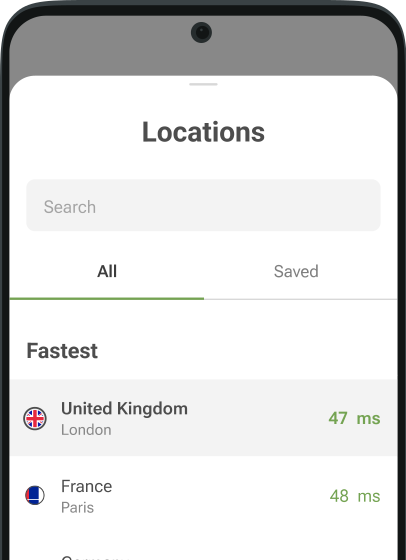
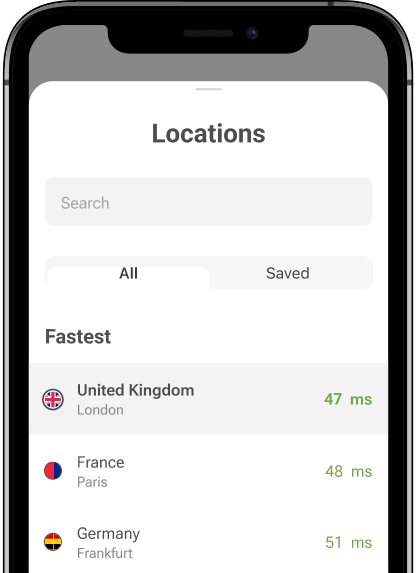
В версии 2.12 мы объединили эти параметры на одном экране — Локация по кнопке «Подключить». Теперь здесь можно выбрать:
- Самую быструю локацию
- Последнюю использованную локацию
- Конкретную страну или сервер
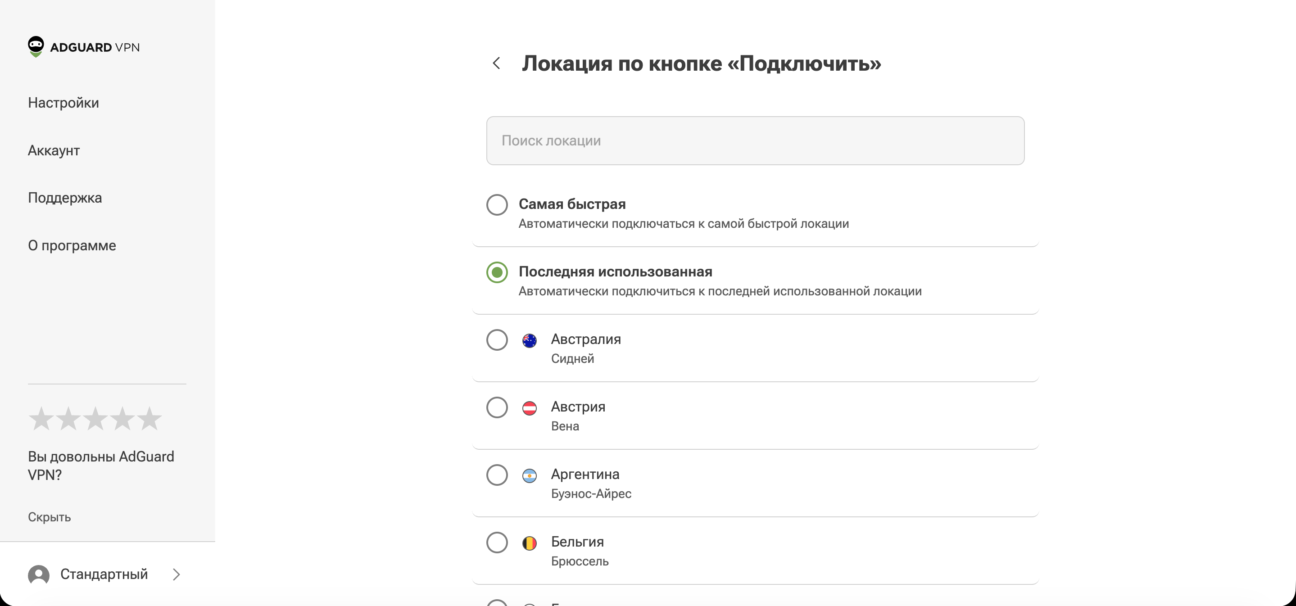
Настроить быстрое подключение для текущего профиля можно прямо на главной вкладке Настроек, а для любого другого — через раздел Управлять профилями, о котором расскажем ниже.
Управлять профилями стало проще
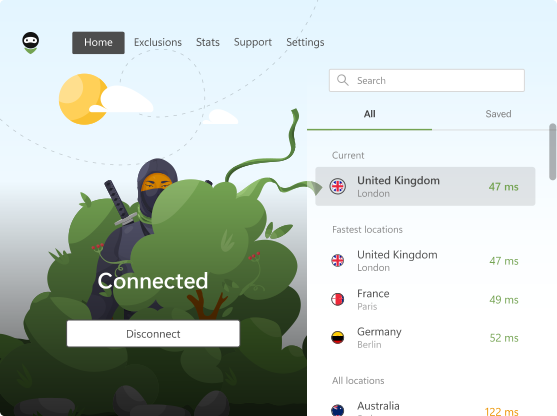
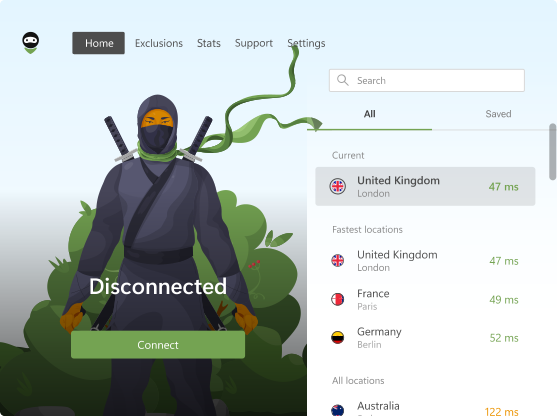
Чтобы узнать, какой профиль сейчас активен, больше не нужно открывать меню: его название отображается в главном окне расширения, прямо под кнопкой подключения. Нажмите на него — и в выпадающем меню можно сразу переключиться на другой профиль.
Если вы пользуетесь боковой панелью, нажмите на значок расширения, откройте меню ☰ и перейдите в Настройки. В левом нижнем углу вы найдёте виджет профилей: он доступен с любого экрана и позволяет переключаться между профилями или перейти в раздел Управлять профилями.
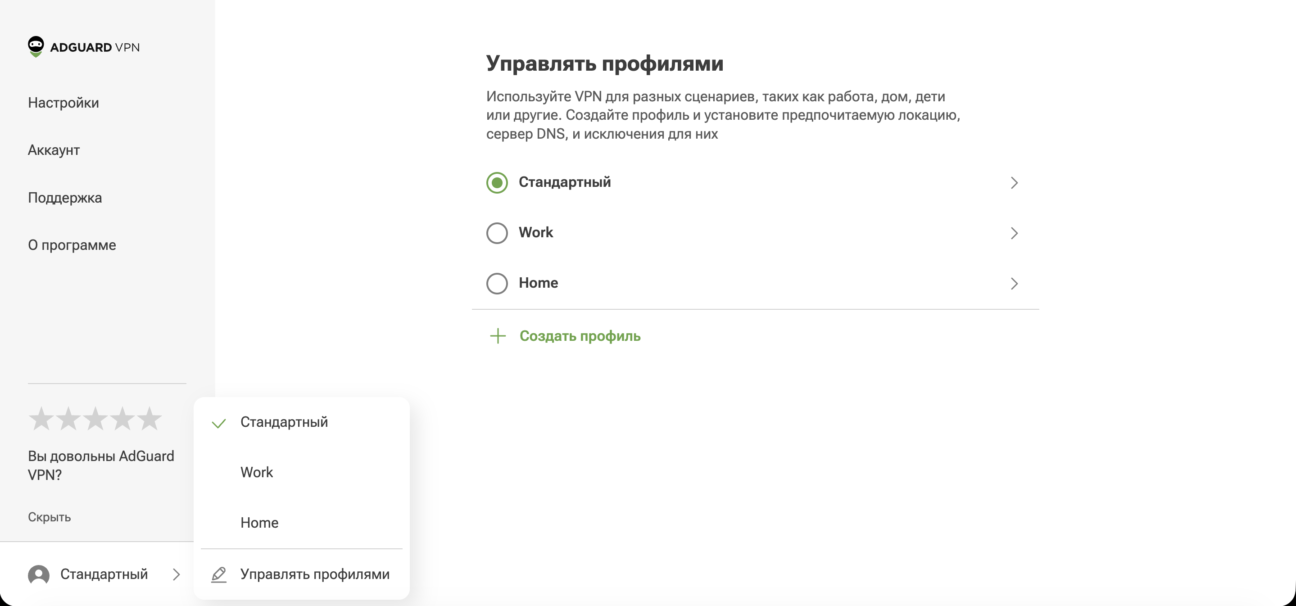
В этом разделе можно настроить отдельные сценарии — например, для работы, дома или стриминга — а также переименовать или удалить существующие профили.
Чтобы избежать случайных изменений, Стандартный профиль защищён: его нельзя переименовать или удалить.
Попробуйте сами
Обновите расширение до версии 2.12 и расскажите, как вам новые профили. Стало ли переключаться между ними удобнее? Если заметили проблему или есть идеи, как сделать расширение ещё лучше, напишите нам.