AdGuard VPN 확장 프로그램 v2.12: 더 편리해진 사용자 정의 프로필 관리
v2.10에서는 VPN 설정을 빠르게 전환할 수 있도록 사용자 정의 프로필을 추가했습니다.
이 기능은 많은 사용자에게 좋은 반응을 얻었지만, 아직 개선할 부분이 남아 있었습니다. 일부 설정이 여러 탭에 중복되어 있어 어떤 옵션이 현재 프로필에만 적용되고 어떤 옵션이 확장 프로그램 전체에 적용되는지 구분하기 어려웠습니다.
AdGuard VPN 확장 프로그램 v2.12에서는 사용자 정의 프로필의 사용 방식을 전면 개편했습니다. 프로필별 설정과 일반 설정은 이제 따로 나뉘어 있습니다. 현재 프로필은 바로 확인할 수 있고, 다른 프로필로도 쉽게 전환할 수 있습니다.
깔끔해진 설정 메뉴
이제 프로필 설정도 별도의 탭이 아닌 설정 메뉴에서 관리하며, 이 메뉴는 다음 두 영역으로 나뉩니다.
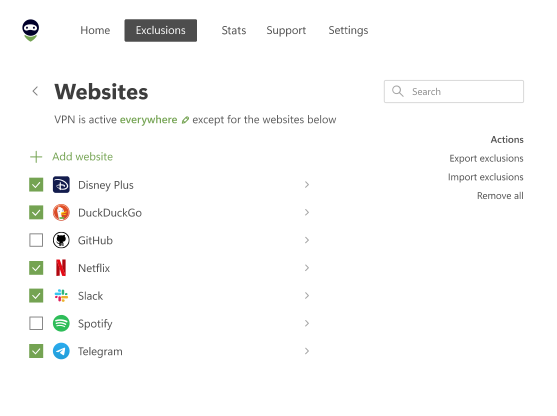
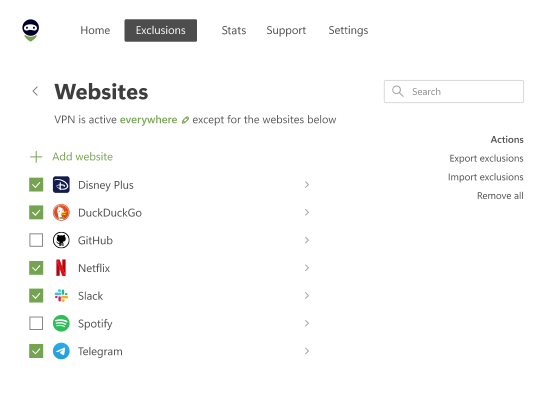
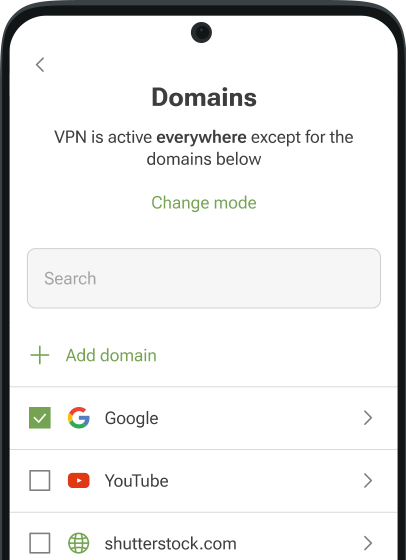
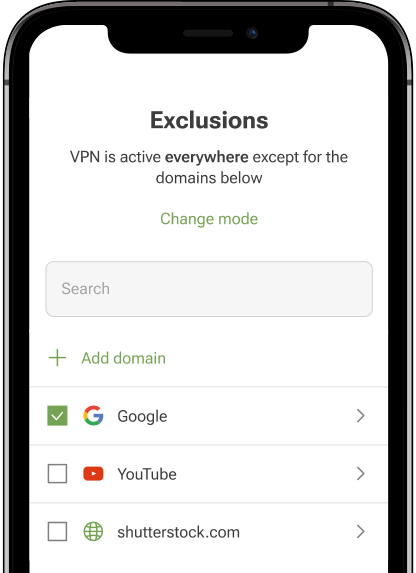
- 설정(프로필별): 현재 활성화된 프로필에만 적용되는 옵션입니다. 여기에서 예외 목록을 구성하고, DNS 서버를 선택하고, 빠른 연결을 설정하고, WebRTC 차단을 켜거나 끌 수 있습니다.
- 일반 설정(전체): 사용 중인 프로필과 관계없이 확장 프로그램 전체에 적용되는 설정입니다. 테마, 언어, 브라우저 컨텍스트 메뉴에 AdGuard VPN 표시, 진단 옵션인 AdGuard VPN 개선에 참여하기가 여기에 포함됩니다.

하나로 통합된 빠른 연결
이전에는 일반 설정의 빠른 연결 옵션에서 가장 빠른 위치와 마지막으로 사용한 위치 중 하나를 고를 수 있었고, 각 프로필에는 특정 국가를 선택하는 별도의 위치 탭이 있었습니다. 이렇게 관련 설정이 여러 화면에 흩어져 있어 VPN이 실제로 어디에 연결될지 예측하기 어려웠습니다.
v2.12에서는 이 설정을 직관적인 빠른 연결 화면 하나로 통합했습니다. 이 화면에서 다음 중 하나를 선택할 수 있습니다.
- 가장 빠른 위치
- 마지막으로 사용한 위치
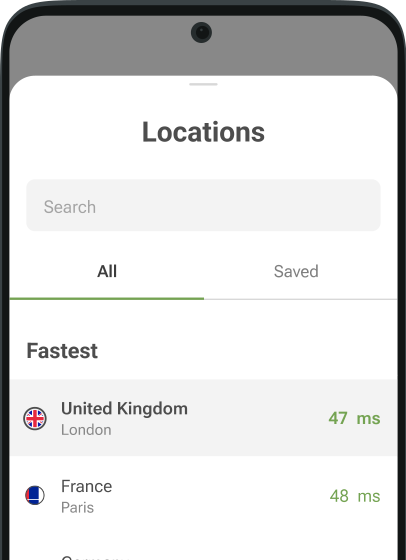
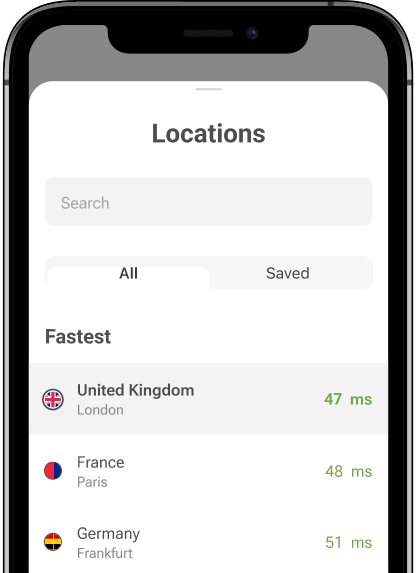
- 특정 국가 및 서버

현재 프로필의 빠른 연결은 설정 탭에서 바로 구성할 수 있으며, 각 프로필의 빠른 연결은 프로필 관리 메뉴에서 관리할 수 있습니다. 자세한 내용은 아래에서 소개합니다.
더 간편해진 프로필 관리
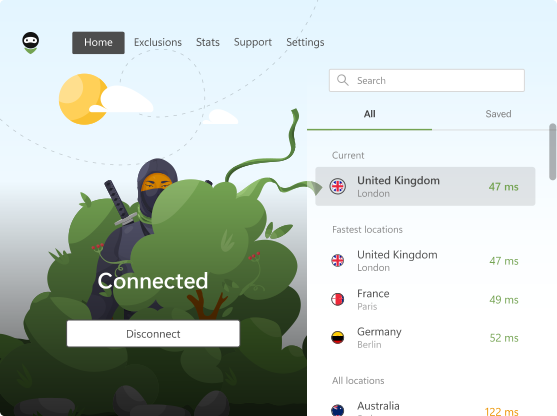
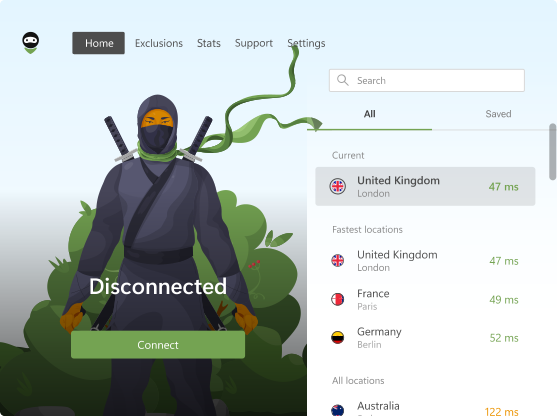
어떤 프로필이 활성화되어 있는지 확인하려고 메뉴를 뒤질 필요가 없습니다. 이제 현재 프로필이 메인 팝업의 연결 버튼 바로 아래에 표시됩니다. 프로필 이름을 클릭하면 드롭다운 메뉴가 열리며, 그 자리에서 바로 다른 프로필로 전환할 수 있습니다.
사이드바가 더 편하신가요? 확장 프로그램 아이콘을 클릭하고 세 줄 메뉴(☰)를 누른 다음 설정으로 이동하세요. 왼쪽 하단에 항상 표시되는 프로필 위젯이 있어 어느 화면에서든 프로필을 전환하거나 프로필 관리로 바로 이동할 수 있습니다.

프로필 관리 화면에서는 재택근무, 해외 여행, 온라인 게임 등 상황에 맞는 프로필을 손쉽게 만들 수 있으며, 기존 프로필의 이름을 변경하거나 삭제할 수도 있습니다.
실수로 설정이 흐트러지는 일을 막기 위해 기본 프로필은 항상 보호되며, 이름을 변경하거나 삭제할 수 없습니다.
여러분의 의견
확장 프로그램을 v2.12로 업데이트하고 달라진 점을 직접 확인해 보세요. 프로필을 설정하고 전환하기가 더 쉬워졌나요?
여러분의 의견은 언제나 환영합니다. 문제가 생겼거나 개선 아이디어가 있다면 편하신 플랫폼을 통해 언제든지 알려 주세요.