How to set up AdGuard VPN automation for iPhone and iPad apps

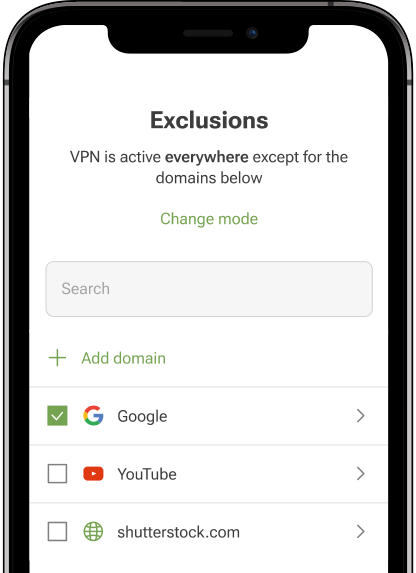
When creating AdGuard VPN, we tried to make it as convenient as possible for every user. That's why our VPN app has an Exclusions section and two operation modes – General and Selective. In General mode AdGuard VPN works everywhere except sites added to exclusions. Conversely, in Selective mode, VPN doesn't work anywhere except sites listed in the exclusions list. Note, that for each mode you must create a separate list.

As you may notice, only websites can be added to the Exclusions section. “And how can I adjust AdGuard VPN for apps?” you might ask. For this purpose, our desktop apps have the Split tunneling module and the app for Android has Apps settings — these settings allow you to decide in which apps AdGuard VPN should run.

But, as it often happens, due to a number of technical nuances, it is impossible to implement such a useful function for iOS, at least for now. Therefore, we offer you an alternative way to automate AdGuard VPN for apps on iPhones and iPads.

Setting up AdGuard VPN automatic activation

If you need a VPN for one or more apps, set up AdGuard VPN on your iOS device to automatically turn on and off for them. Go to the Exclusions tab, select General mode and follow the instructions. Here we describe how to create automation for Twitter, but you can choose any other app.
Instruction. Part 1

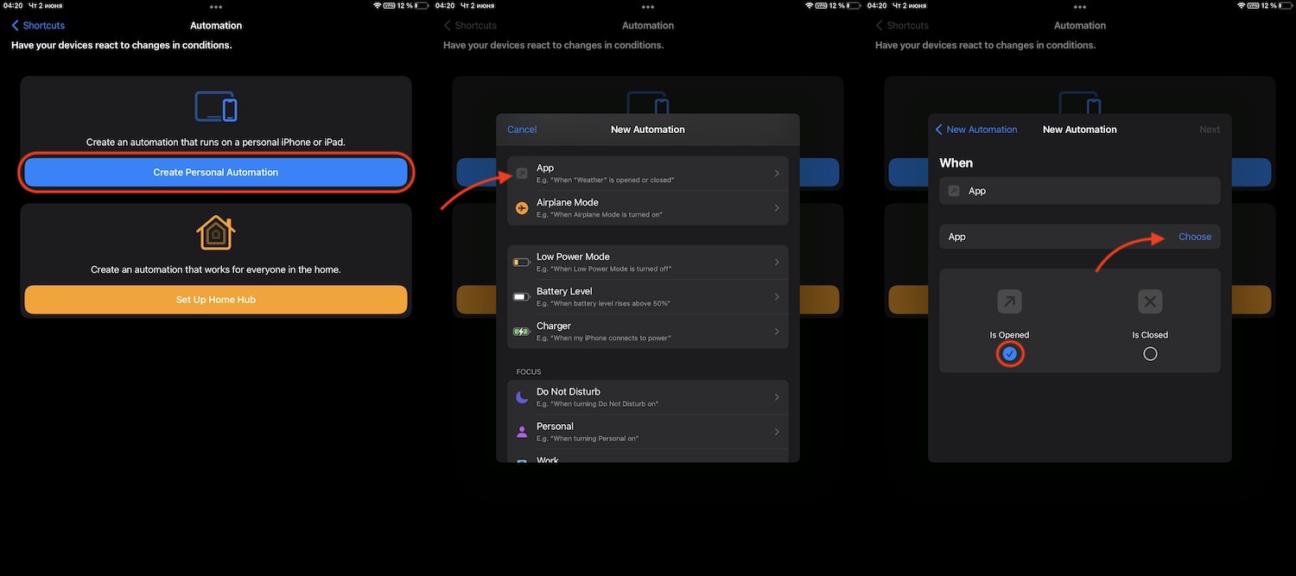
  • Download the Shortcuts app from the App Store and go to the Automation section by tapping the clock icon at the bottom of the screen.
  • Tap the Create Personal Automation button, then find App in the list that opens and tap it.
  • In the next window, make sure that the Is Opened option is selected, and then tap Choose to choose the app.
Instruction. Part 2

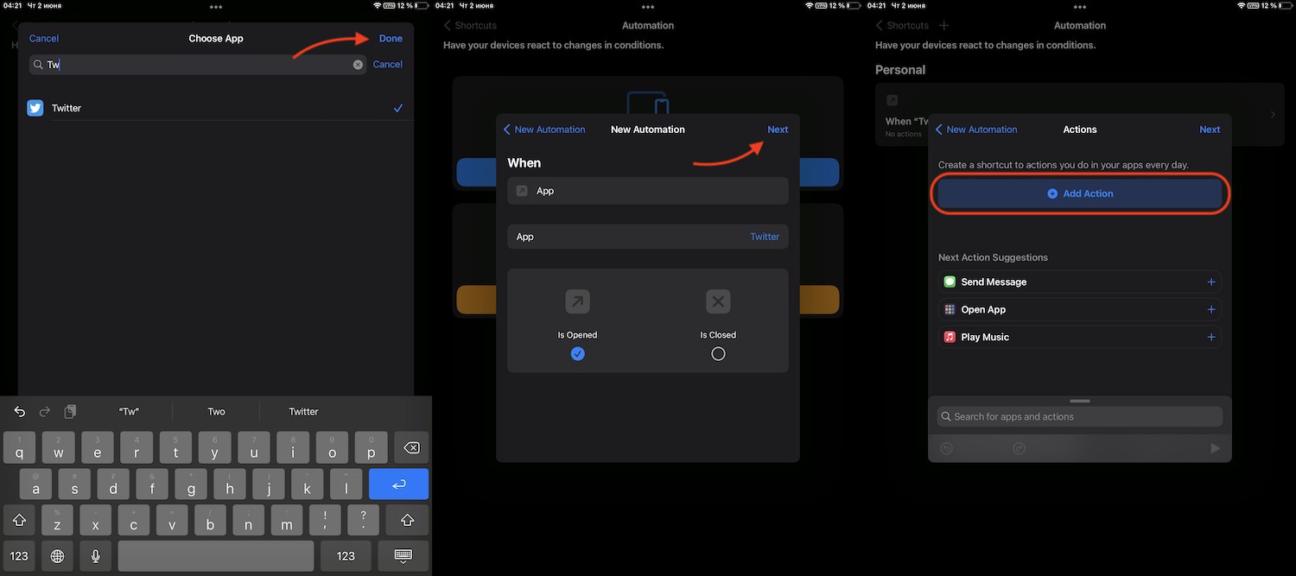
  • Start entering the name of the application, in our case it's Twitter, and select it. Then tap Done in the upper right corner of the screen. After it tap Next in the upper right corner of the screen. And in the opened window tap Add Action.
Instruction. Part 3

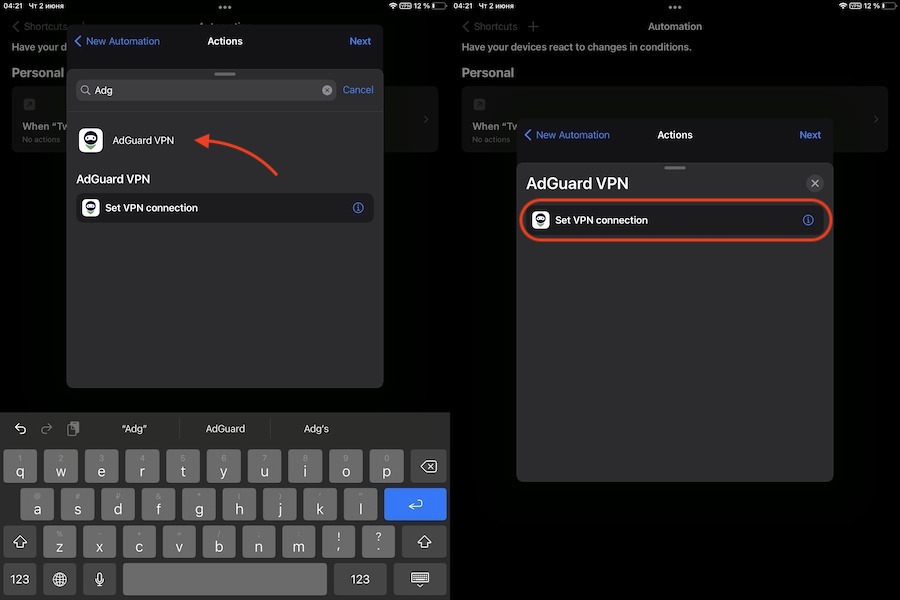
  • Start entering “AdGuard VPN” and select the AdGuard VPN app. In the new window tap Set a VPN connection.
Instruction. Part 4

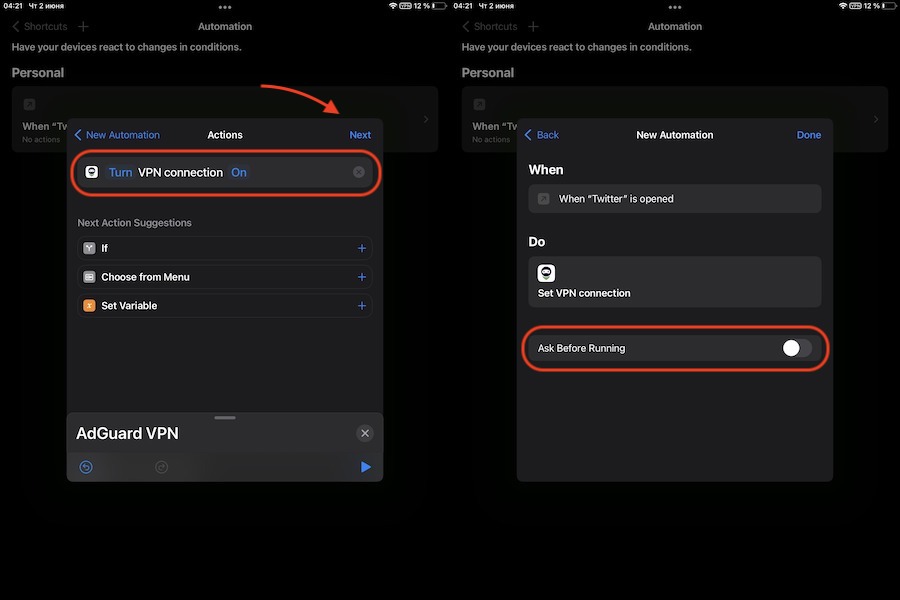
  • Make sure the variables say Turn VPN connection On and tap Next.
  • In the next window, move the slider next to the Ask before running option to the inactive position. Confirm your choice, the tap Done.

Now you have a new scenario: AdGuard VPN will be automatically enabled when you start the Twitter app. Now you need to create another command that will make AdGuard VPN automatically turn off when you close the app.

Configuring AdGuard VPN automatic shutdown
Instruction. Part 1

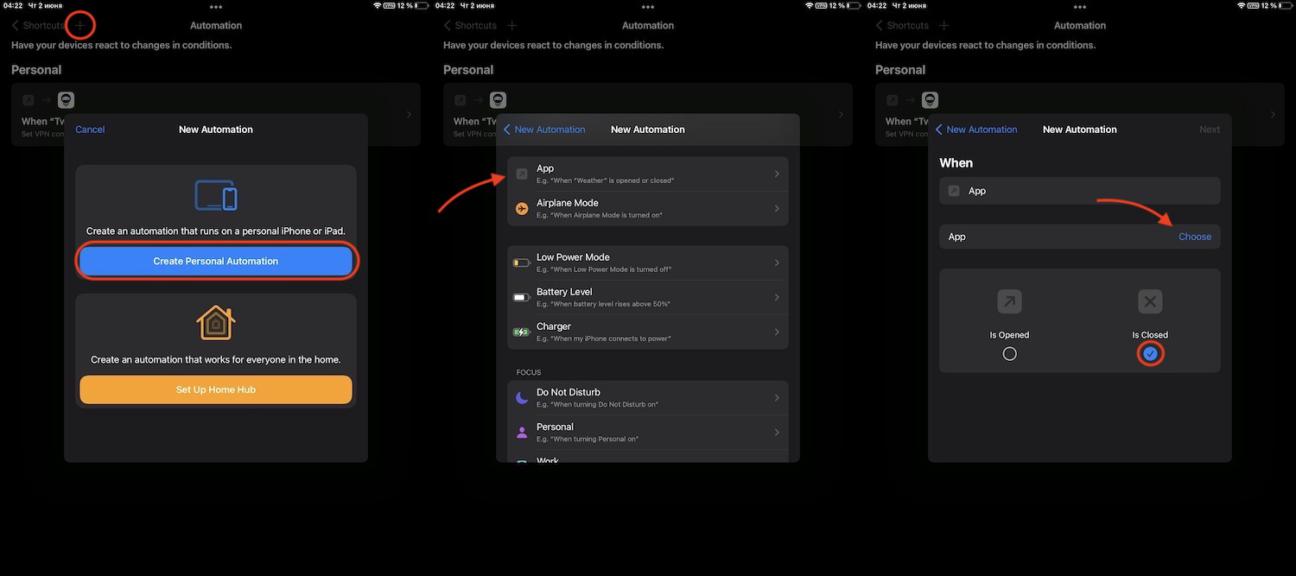
  • In the same Shortcuts app start creating a new automation: click + in the upper right corner of the screen and then on the Create Personal Automation button. In the opened window choose App.
  • Make sure that the Is Closed option is selected and uncheck the box under the adjacent option. Then tap Choose.
Instruction. Part 2

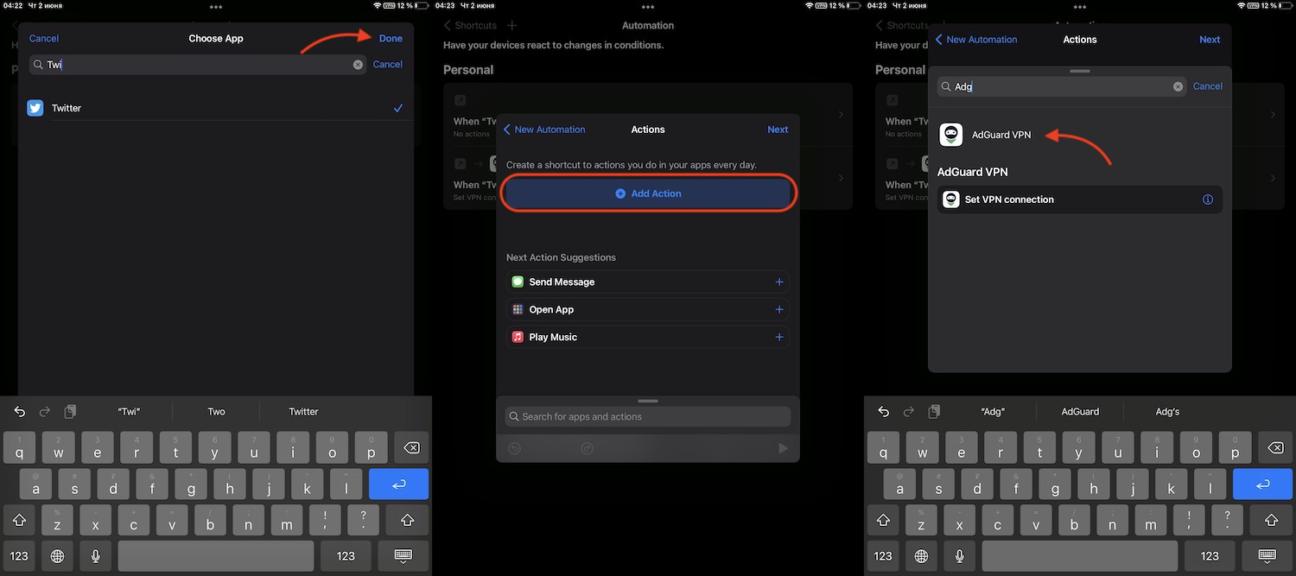
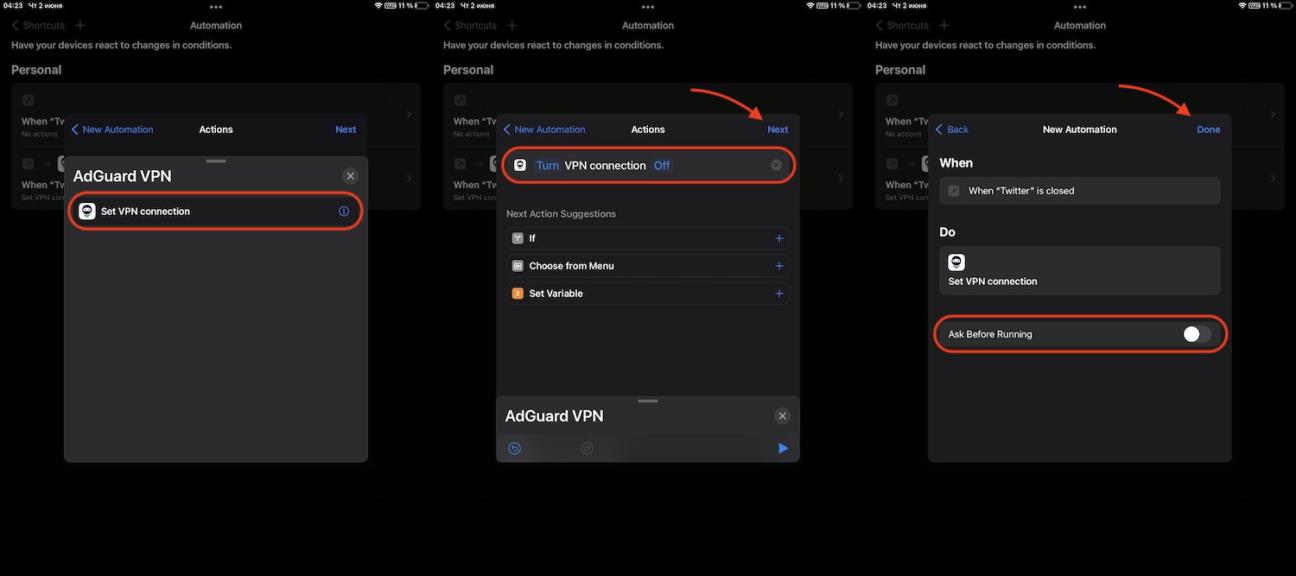
  • Start entering Twitter and select the app. Then tap Done in the upper right corner of the screen. Tap Add Action and select AdGuard VPN.
Instruction. Part 3

  • In the new window tap Set VPN connection.
  • Then tap the word On so that it changes to the word Off, then tap Next in the upper right corner of the screen.
  • Disable the Ask before running option and confirm your selection. Then tap Done at the top right corner of the screen to complete the process

Congrats! AdGuard VPN will now be enabled on your device every time you open the Twitter app, and disabled when you close it. You can repeat the same steps for any other app.


Piditkö tästä julkaisusta?
9 332 9332 arvostelua
Erinomainen!

AdGuard VPN Windowsille

Käytä mitä tahansa selainta tai sovellusta huolehtimatta nimettömyydestäsi enää koskaan. AdGuard VPN:llä koko maailma on käden ulottuvilla.
Lataa
Lataamalla sovelluksen hyväksyt lisenssisopimuksen ehdot
Lue lisää
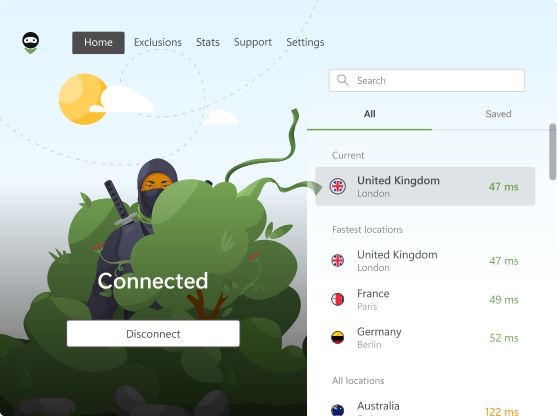
AdGuard VPN for Windows -sovelluksen päänäyttö, jossa VPN-yhteys on aktiivinen.
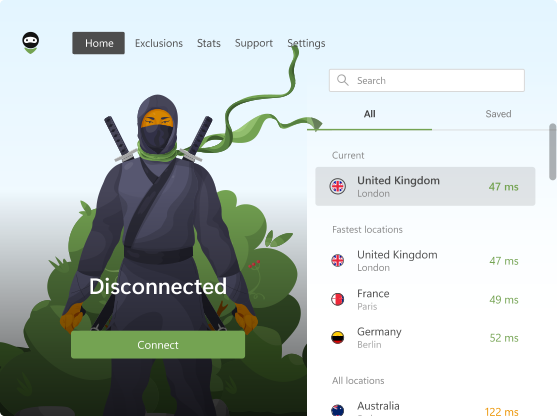
AdGuard VPN for Windowsin päänäyttö, jossa näkyy yhteyden katkaistu tila.
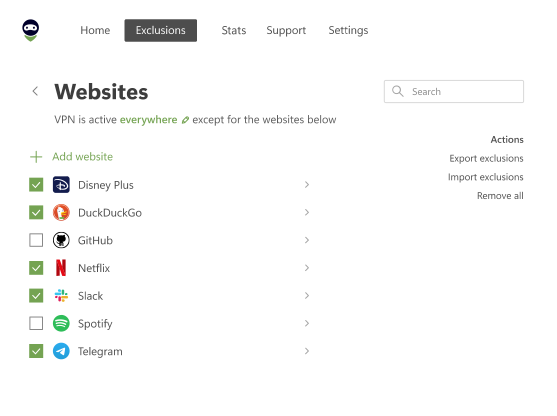
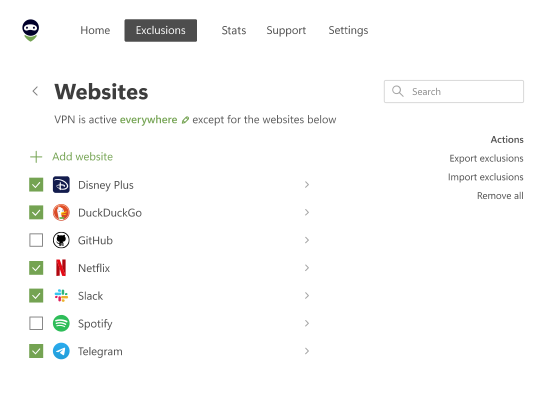
Poissulkemiset-näyttö, jossa on luettelo verkkosivustoista, jotka eivät käytä VPN:ää.
9 332 9332 arvostelua
Erinomainen!

AdGuard VPN Macille

Vain kahdella napsautuksella voit valita kaupungin mistä tahansa maailmassa – meillä on 75+ sijaintia – ja tietosi ovat näkymättömiä uteliaille katseille.
Lataa
Lataamalla sovelluksen hyväksyt lisenssisopimuksen ehdot
Lue lisää
AdGuard VPN for Macin päänäyttö, jossa VPN-yhteys on aktiivinen.
AdGuard VPN:n Mac-version pääruutu, jossa näkyy, ettei yhteyttä ole muodostettu.
Poissulkemiset-näyttö, jossa on luettelo verkkosivustoista, jotka eivät käytä VPN:ää.
9 332 9332 arvostelua
Erinomainen!

AdGuard VPN Androidille

AdGuard VPN Androidille tarjoaa kymmeniä nopeita sijainteja. Selaa yksityisemmin liikkeellä ollessasi. Estä mainokset ja seurannat sisäänrakennetulla DNS-suojauksella
Lue lisää
Lataa
Lataamalla sovelluksen hyväksyt lisenssisopimuksen ehdot
Google Play
Lataamalla sovelluksen hyväksyt lisenssisopimuksen ehdot
AdGuard VPN Androidille -sovelluksen päänäyttö, jossa VPN-yhteys on aktiivinen.
AdGuard VPN Androidille -sovelluksen päänäyttö, jossa näkyy, että yhteys on katkaistu.
Sijainnit-näyttö, jossa näkyvät nopeimmat saatavilla olevat palvelimet.
Poissulkemiset-näyttö, jossa on luettelo verkkosivustoista, jotka eivät käytä VPN:ää.
Näyttö, jossa on QR-koodi AdGuard VPN:n asentamista varten.
9 332 9332 arvostelua
Erinomainen!

AdGuard VPN iOS:lle

Suojaa yksityisyytesi ja suoratoista suosikkiohjelmiasi nimettömästi iOS:n AdGuard VPN:llä. Estä mainokset sisäänrakennetulla DNS-suojauksella
Lue lisää
App Store
Lataamalla sovelluksen hyväksyt lisenssisopimuksen ehdot
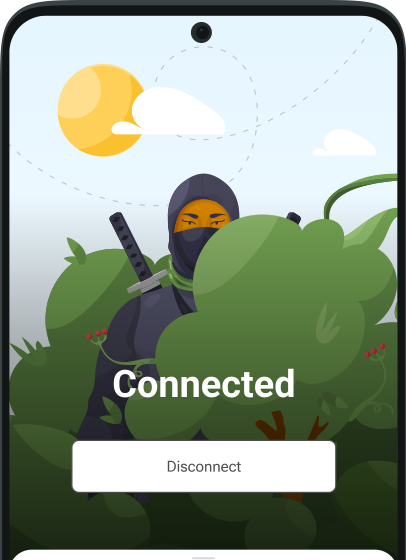
AdGuard VPN:n iOS-version päänäkymä aktiivisella VPN-yhteydellä.
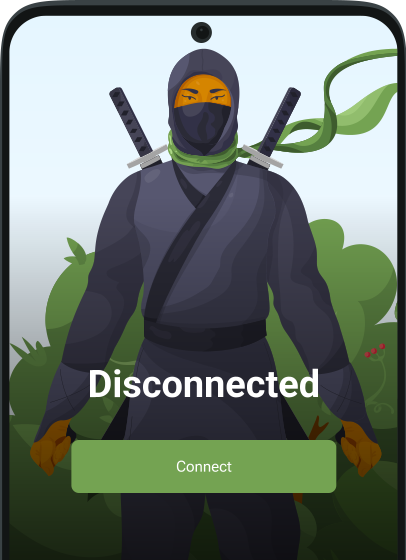
AdGuard VPN:n iOS-päänäyttö, jossa näkyy, ettei yhteyttä ole muodostettu.
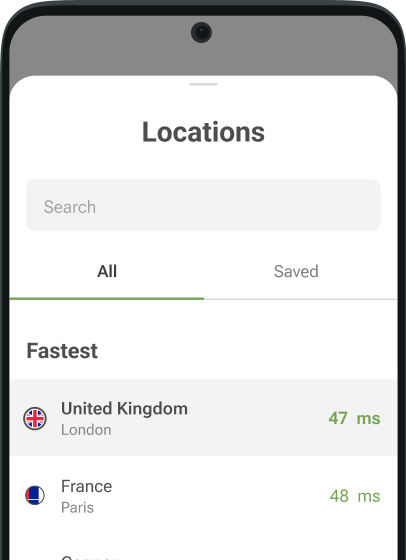
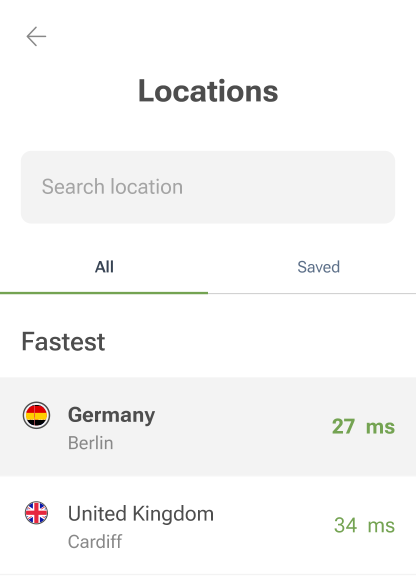
Sijainnit-näyttö, jossa näkyvät nopeimmat saatavilla olevat palvelimet.
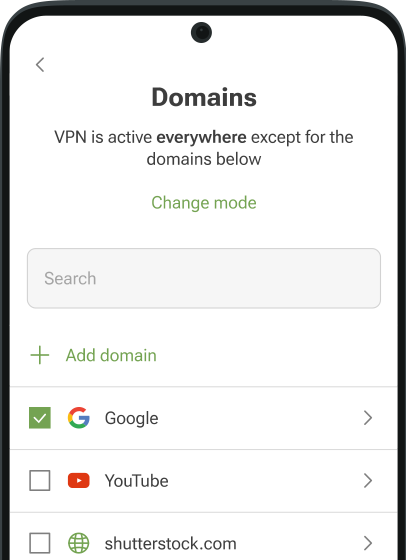
Poissulkemiset-näyttö, jossa on luettelo verkkosivustoista, jotka eivät käytä VPN:ää.
Näyttö, jossa on QR-koodi AdGuard VPN:n asentamista varten.
9 332 9332 arvostelua
Erinomainen!

AdGuard VPN Android TV:lle

Tutustu AdGuard VPN:ään Android TV:llä! Nauti saumattomasta suoratoistosta, vahvemmasta suojauksesta ja helposta käyttöönotosta.
Lataa
Lataamalla sovelluksen hyväksyt lisenssisopimuksen ehdot
Google Play
Lataamalla sovelluksen hyväksyt lisenssisopimuksen ehdot
Lue lisää
AdGuard VPN:n päänäyttö Android TV:ssä, jossa VPN-yhteys Suomessa Helsingissä sijaitsevaan palvelimeen on aktiivinen.
9 332 9332 arvostelua
Erinomainen!

AdGuard VPN Chromelle

AdGuard VPN Edgelle

AdGuard VPN Firefoxille

AdGuard VPN Operalle

Piilota todellinen sijaintisi ja näyttäydy toisessa maailmankolkassa – käytä kaikkea sisältöä ilman nopeusrajoituksia ja säilytä nimettömyytesi verkossa.
Vaihda sijaintiasi yhdellä painalluksella, piilota IP-osoitteesi ja tee verkkoselauksestasi turvallista ja anonyymiä.
Suojaa yksityisyyttäsi, piilota todellinen sijaintisi ja päätä, missä tarvitset ja et tavitse VPN-yhteyttä!
Ole ninja Opera-selaimessasi: Siirry mihin tahansa maailmankolkkaan nopeasti ja huomaamattomasti.
Asenna
Lataamalla sovelluksen hyväksyt lisenssisopimuksen ehdot
Lue lisää
Asenna
Lataamalla sovelluksen hyväksyt lisenssisopimuksen ehdot
Lue lisää
Asenna
Lataamalla sovelluksen hyväksyt lisenssisopimuksen ehdot
Lue lisää
Asenna
Lataamalla sovelluksen hyväksyt lisenssisopimuksen ehdot
Lue lisää
AdGuard VPN -selainlaajennuksen päänäyttö aktiivisella VPN-yhteydellä.
Sijainnit-näyttö, jossa näkyvät nopeimmat saatavilla olevat palvelimet.
9 332 9332 arvostelua
Erinomainen!

AdGuard VPN retittimiin

Asenna AdGuard VPN reitittimeesi suojataksesi koko verkkosi. Päätä, mitkä laitteet suojataan ja milloin
Tämä ominaisuus edellyttää AdGuard VPN -tilausta
Reititin, jossa on avaimenreiän muotoinen kilpikuvake.
9 332 9332 arvostelua
Erinomainen!

AdGuard VPN Linuxille

Hanki paras ilmainen Linux-VPN ja nauti saumattomasta verkkoselailusta, tehostetutsta suojauksesta, Internet-tietoliikenteen salauksesta sekä DNS-vuotosuojauksesta. Valitse useista VPN-palvelimista ja tavoita haluamasi sijainnit
AdGuard VPN:n maskotti Tengu ja Linux-pingviini Tux istumassa pensaikossa.
9 332 9332 arvostelua
Erinomainen!

AdGuard VPN Apple TV:lle

Tutustu AdGuard VPN:ään Apple TV:llä! Nauti saumattomasta suoratoistosta, vahvemmasta suojauksesta ja helposta käyttöönotosta
Tämä ominaisuus edellyttää AdGuard VPN -tilausta
Apple TV -suoratoistolaite, jossa on AdGuard VPN:n logo.
9 332 9332 arvostelua
Erinomainen!

AdGuard VPN Xboxille

Suojaa Xbox AdGuard VPN:llä ja nauti saumattomasta verkkopelaamisesta, vahvemmasta suojauksesta ja helposta käyttöönotosta
Tämä ominaisuus edellyttää AdGuard VPN -tilausta
Microsoft Xbox -konsoli ja -ohjain, joissa on AdGuard VPN -logo.
9 332 9332 arvostelua
Erinomainen!

AdGuard VPN PS4:lle/PS5:lle

Suojaa PlayStation AdGuard VPN:llä ja nauti saumattomasta verkkopelaamisesta, tehostetusta suojauksesta ja helposta asennuksesta. Valitse useista VPN-palvelimista ja käytä haluamiasi sijainteja
Ominaisuus on käytettävissä vain AdGuard VPN -tilauksella
Tämä ominaisuus edellyttää AdGuard VPN -tilausta
Sony PlayStation -konsoli ja -ohjain, joissa on AdGuard VPN -logo.
9 332 9332 arvostelua
Erinomainen!

AdGuard VPN Chromecastille

Asenna AdGuard VPN Google TV:llesi (Chromecast Gen 4) tai verkkoreitittimeesi (Chromecast Gen 3) ja nauti suoratoistosta Chromecastilla säilyttäen anonymiteettisi verkossa ja tavoittaen sisällön mistä tahansa. Chromecast Gen 3:lle tarvitset AdGuard VPN -tilauksen
Tämä ominaisuus edellyttää AdGuard VPN -tilausta
Google Chromecast -suoratoistolaite, jossa on avaimenreiän muotoinen kilpikuvake.
AdGuard VPN:n
lataus on käynnistynyt
Klikkaa nuolen osoittamaa painiketta aloittaaksesi asennuksen.
Skannaa asentaa AdGuard VPN mobiililaitteeseen
Näyttö, jossa on QR-koodi AdGuard VPN:n asentamista varten.