Команды
Приложение «Команды» встроено в iOS. С его помощью можно управлять AdGuard VPN, не открывая приложение. Добавьте команду Включить VPN, Отключить VPN или Переключить VPN-соединение на экран «Домой», в Центр управления или виджет. Подключаться можно и голосом — с помощью фразы для Siri.
Команды также могут включать и более сложные автоматизации. Например, ваше банковское приложение не работает с включенным VPN, но вы хотите, чтобы VPN всегда был включен для Instagram, или хотите, чтобы VPN автоматически отключался в домашней сети Wi-Fi. Команды позволяют автоматизировать эти сценарии.
Прежде чем начать
Убедитесь, что:
- на вашем iPhone или iPad установлено приложение «Команды»;
- установлен AdGuard VPN;
- вы вошли в AdGuard VPN и у вас установлен VPN-профиль.
Включать или отключать VPN одним касанием
В AdGuard VPN есть три готовые команды: Включить, Отключить и Переключить VPN-соединение. Подключить включает VPN и подключается к последней использованной локации. Отключить отключает VPN. Переключить VPN-соединение меняет состояние подключения: включает VPN, если он отключён, и отключает, если он включён.
Их можно найти в приложении «Команды». В iOS 16 ищите их в разделе Команды приложений. Любую из них можно добавить одним из трёх способов, описанных ниже.
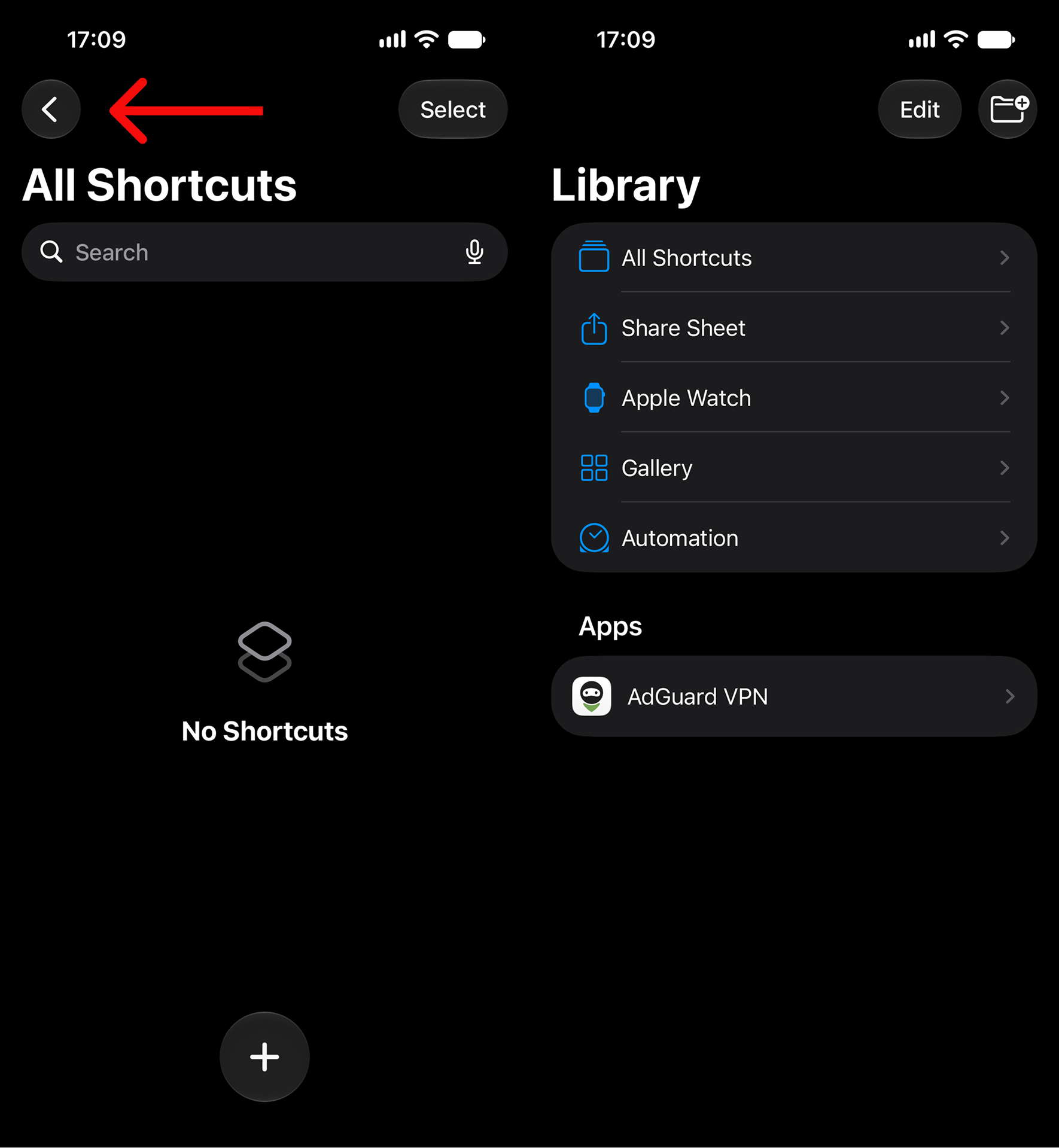
В iOS 27 откройте приложение «Команды» и найдите быстрые команды AdGuard VPN в Библиотеке: Приложения → AdGuard VPN. Если открылся раздел Все команды, нажмите стрелку назад в левом верхнем углу, чтобы вернуться в Библиотеку.
Экран «Домой»
Чтобы добавить команду на экран «Домой», следуйте кратким инструкциям в приложении AdGuard VPN. (Настройки → Команды → Добавить команды на экран «Домой»).
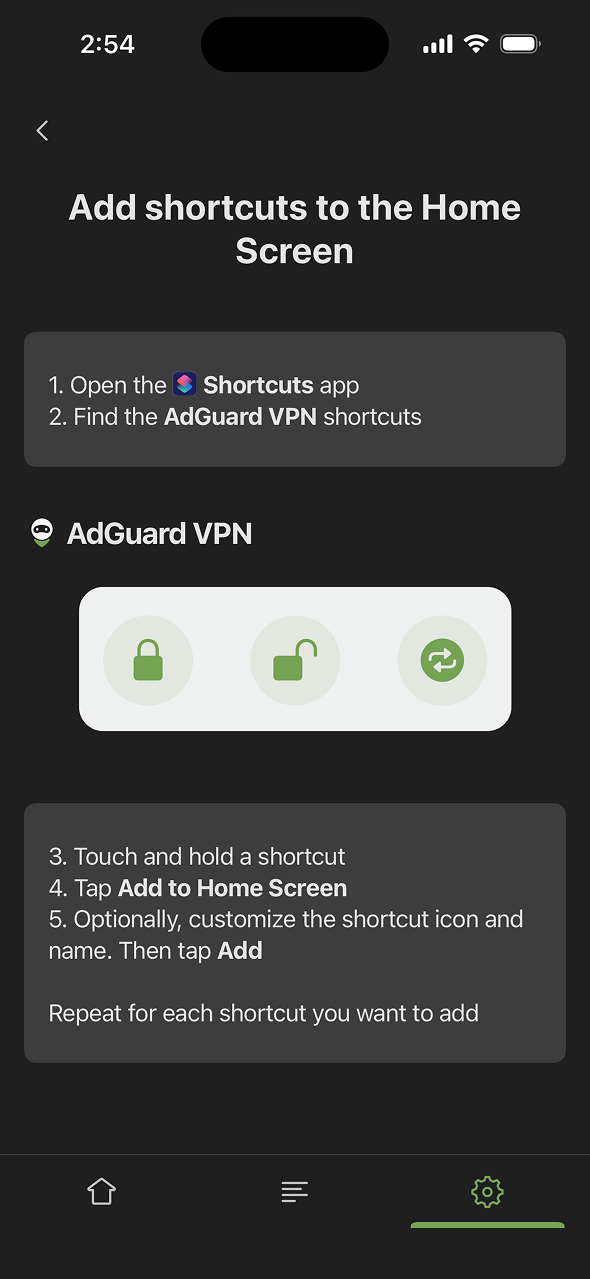
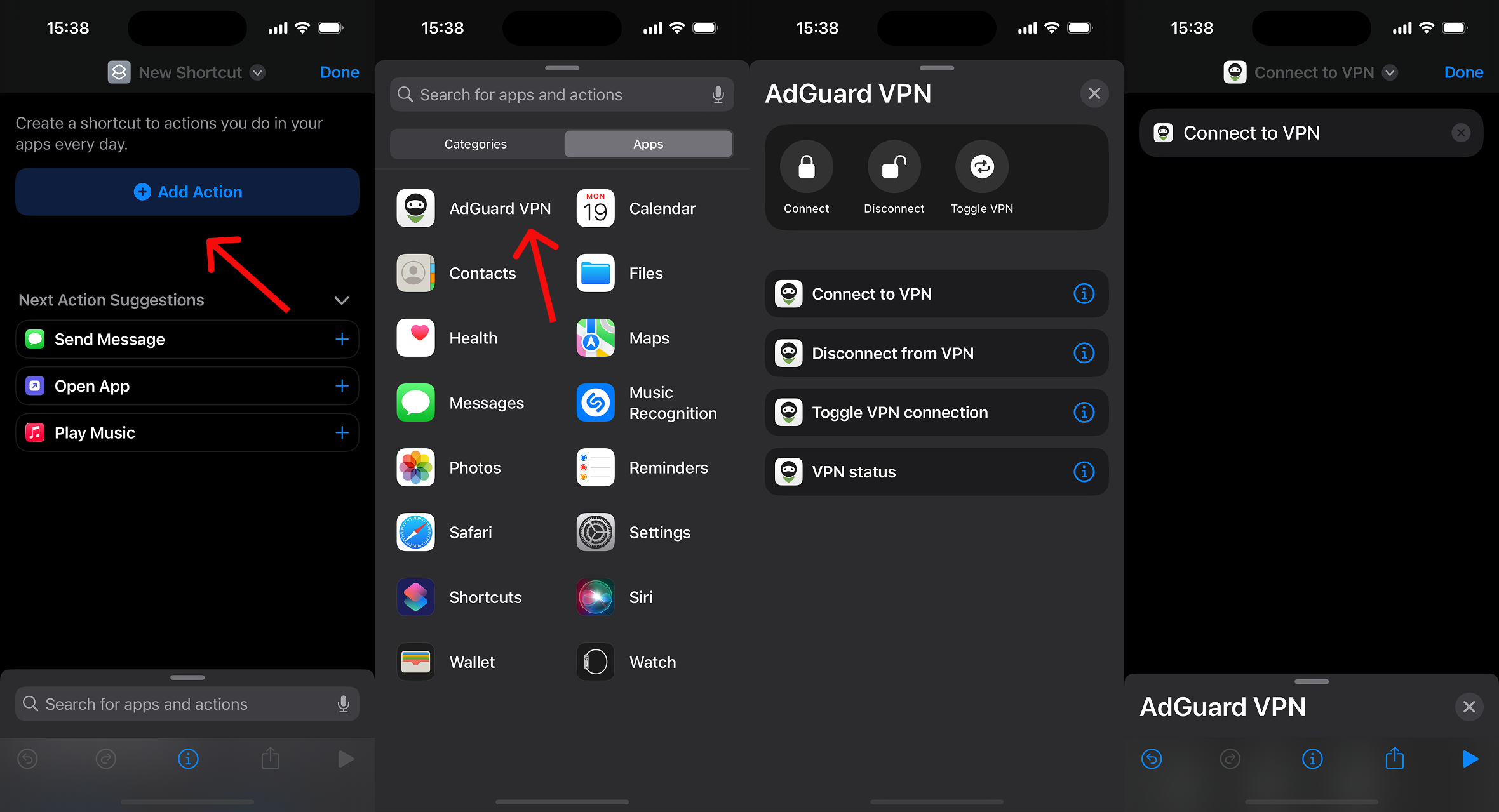
Шаги могут отличаться в разных версиях iOS. Ниже инструкция для iOS 16:
- Откройте приложение «Команды» и нажмите +.
- Нажмите Добавить действие и выберите AdGuard VPN.
- Выберите нужную команду: Включить VPN, Отключить VPN, Переключить VPN-соединение или Статус VPN.
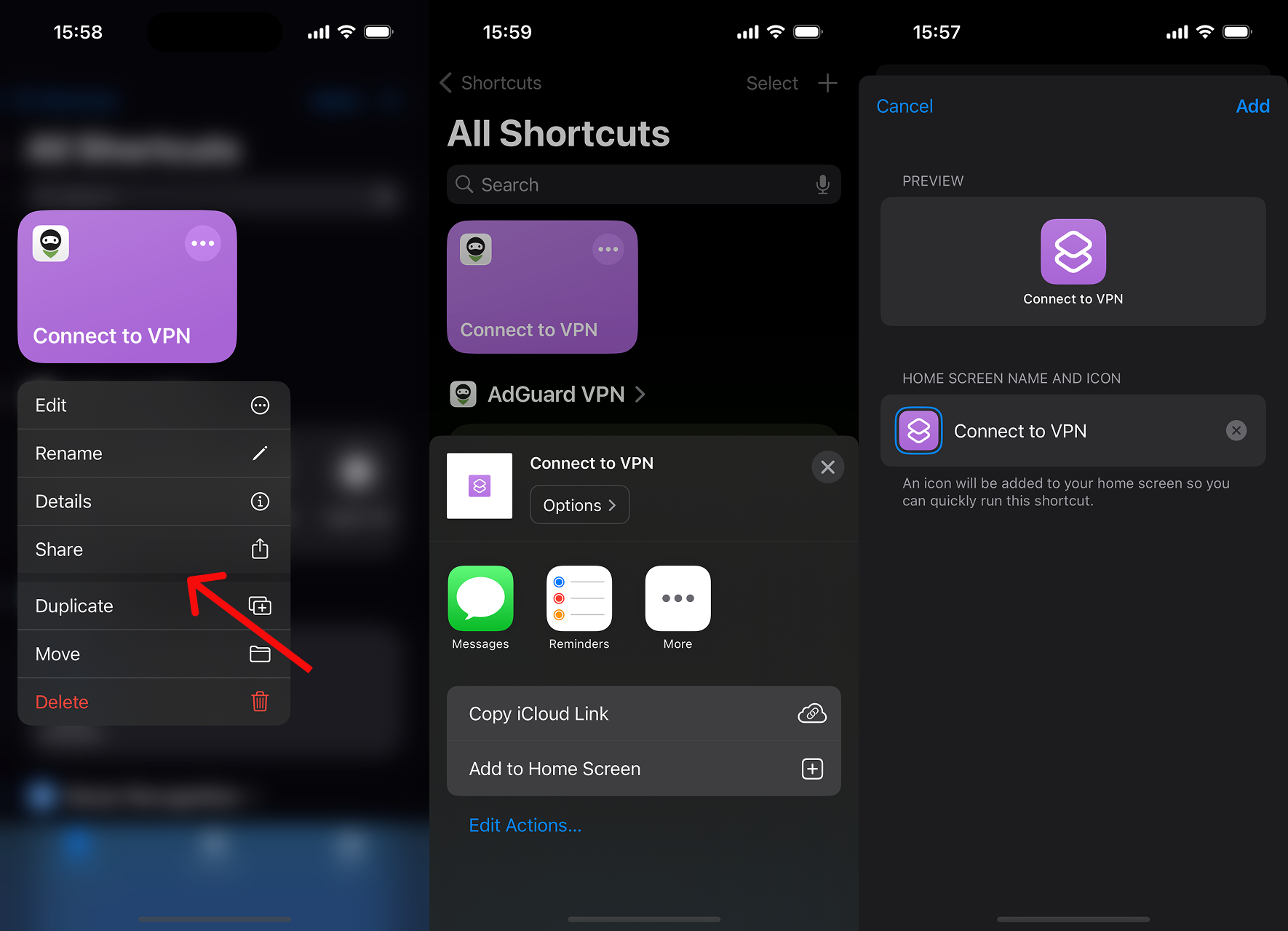
Вот как добавить команду на экран «Домой».
- Нажмите и удерживайте быструю команду и нажмите Поделиться → На экран «Домой».
- Назовите команду как вам удобно, выберите иконку для неё, затем нажмите Добавить. Команда появится на главном экране в виде иконки 1x1.
Центр управления
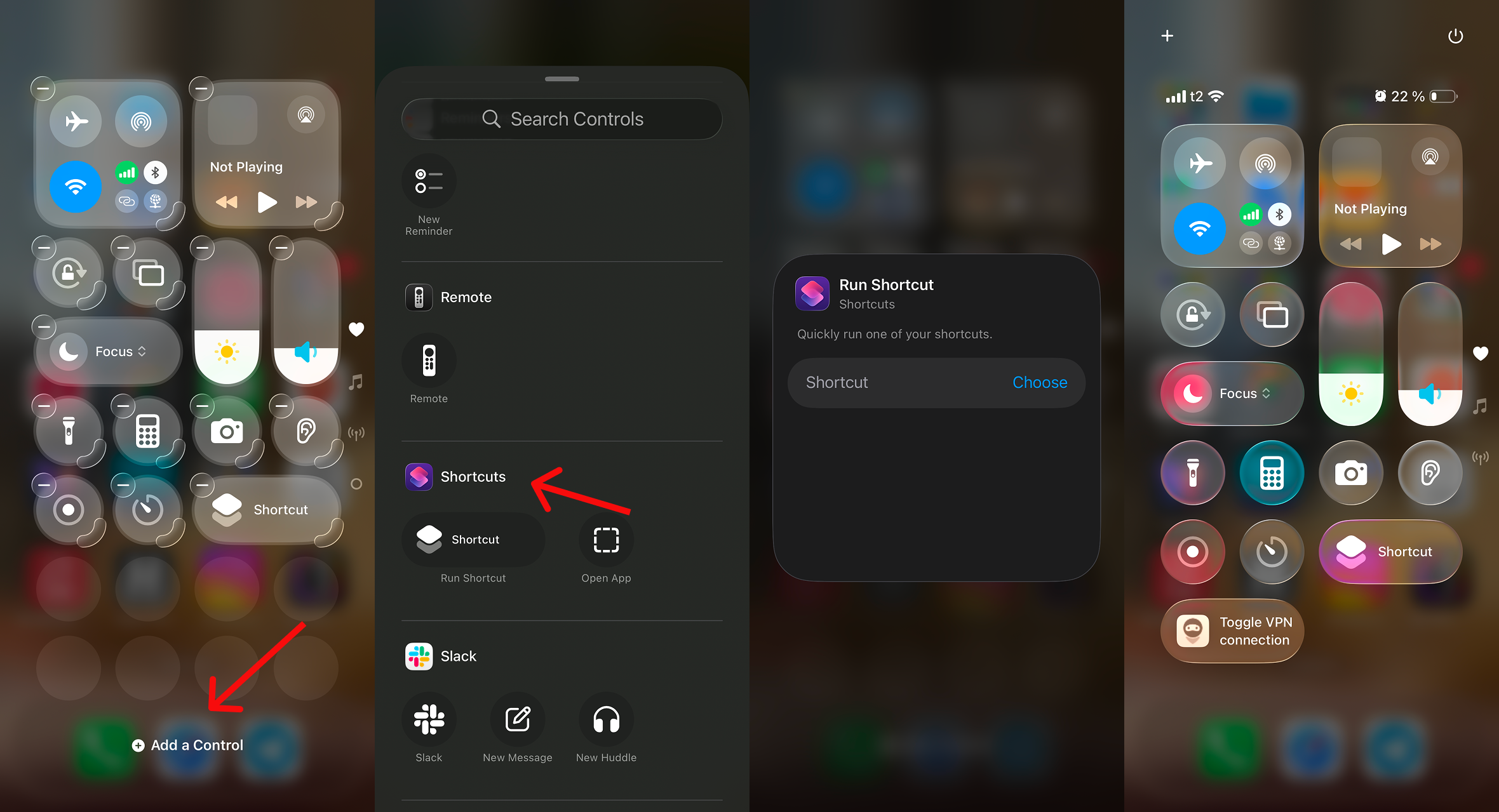
Вы можете добавить команду AdGuard VPN в «Центр управления»: так она будет доступна с любого экрана устройства.
- Откройте Центр управления. На iPhone с Face ID смахните вниз из правого верхнего угла. На iPhone с кнопкой «Домой» проведите пальцем вверх от нижнего края экрана.
- Нажмите и удерживайте пустое место, затем коснитесь Добавить элемент управления.
- Найдите Команды в списке и нажмите Запустить быструю команду, затем нажмите Выбрать и выберите команду AdGuard VPN. Команда появится в вашем Центре управления.
Примечание: шаги могут различаться в зависимости от версии iOS.
Виджет
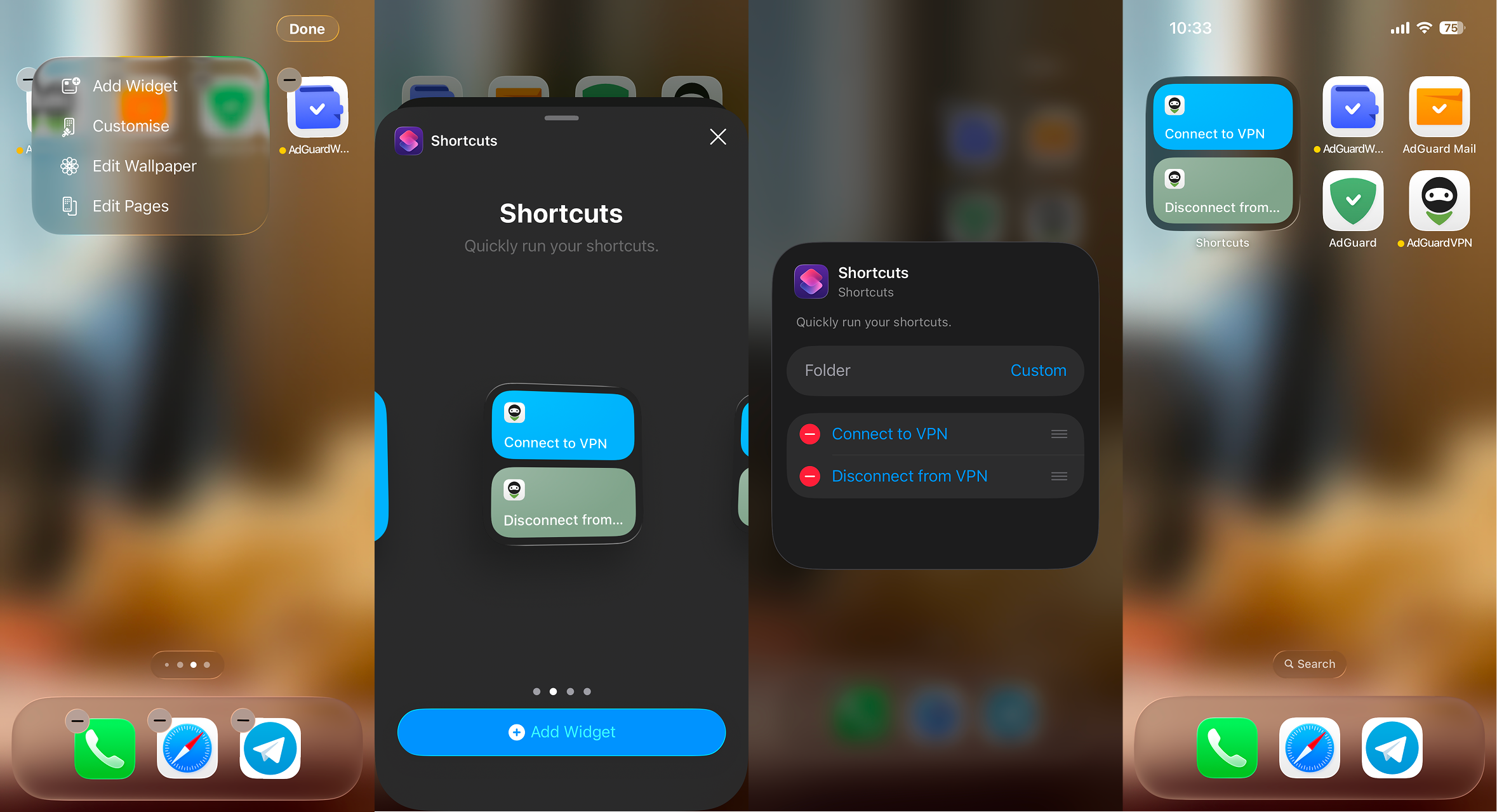
- Нажмите и удерживайте пустую область на домашнем экране, пока приложения не начнут покачиваться. Нажмите Править в верхнем левом углу → Добавить виджет.
- Найдите Команды в списке и выберите размер виджета. Рекомендуем выбрать вариант с двумя командами.
- Нажмите Добавить виджет.
- В режиме редактирования нажмите на виджет, чтобы открыть настройки. Для параметра Папка выберите Пользовательские, затем назначьте Включить VPN для одной ячейки и Выключить VPN для другой.
Как автоматически включать VPN при открытии приложения
Если вам нужен VPN только для определённого приложения, вы можете создать собственную быструю команду, которая включит AdGuard VPN и откроет нужное приложение. Вот как это сделать.
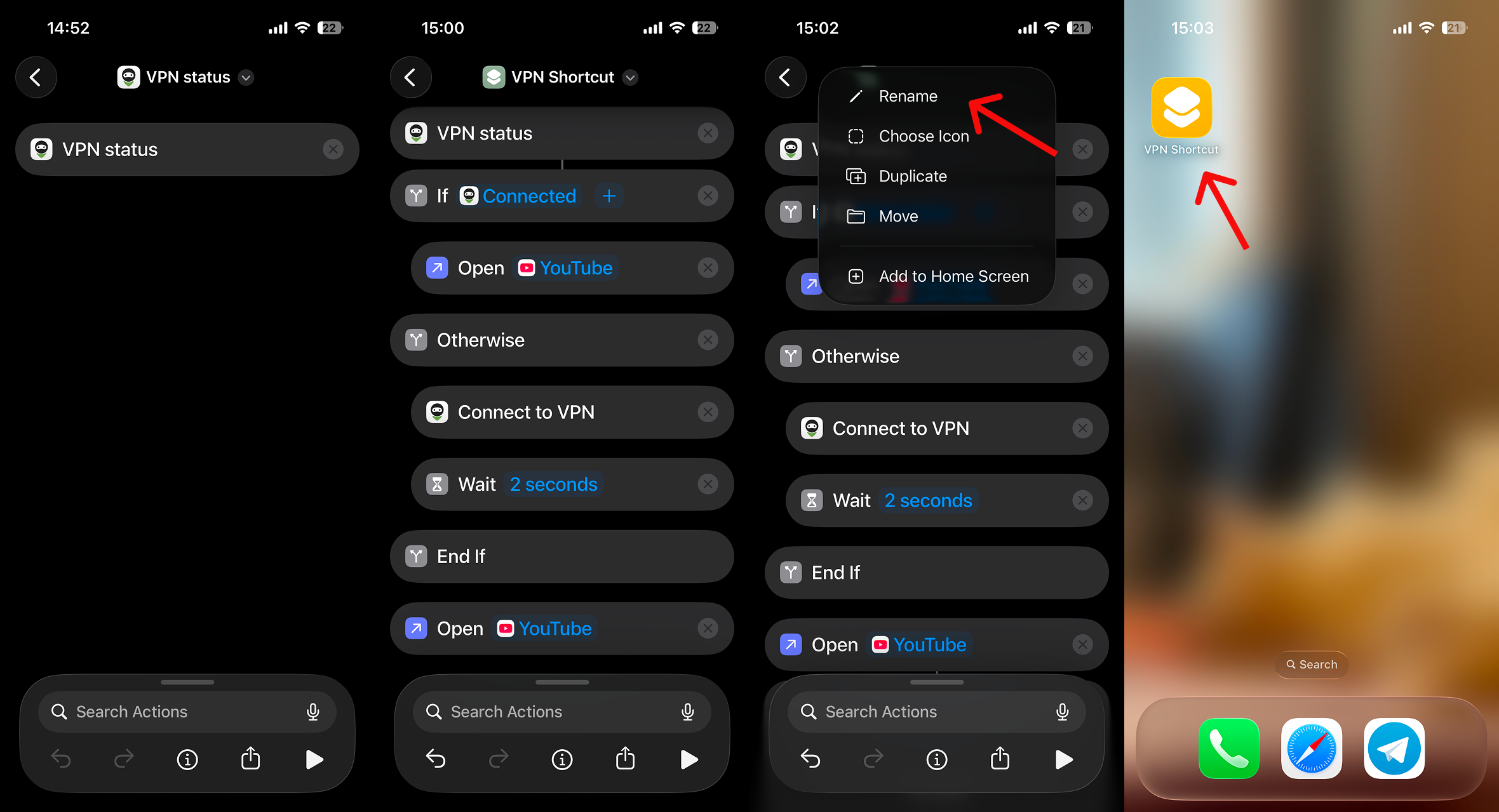
- Откройте приложение «Команды», нажмите + и найдите AdGuard VPN. Добавьте действие Статус VPN.
- Добавьте действие Если. Приложение «Команды» само задаст условие: возьмёт статус VPN из предыдущего шага и сравнит его со значением Подключено. Внутри добавьте Открыть приложение и выберите нужное приложение — например, YouTube.
- В блок Иначе по порядку добавьте три действия: AdGuard VPN → Включить VPN, Подождать (2 секунды) и Открыть приложение (то же, что выше).
- Нажмите на название наверху, чтобы выбрать собственный значок и имя, затем протестируйте быструю команду с помощью кнопки запуска.
- Добавьте быструю команду на главный экран, нажав на название и выбрав На экран «Домой».
Подключение или отключение с помощью Siri
В AdGuard VPN откройте Настройки → Команды → Настроить фразы для Siri. Затем у вас будет два варианта: Записать фразу для подключения или Записать фразу для отключения.
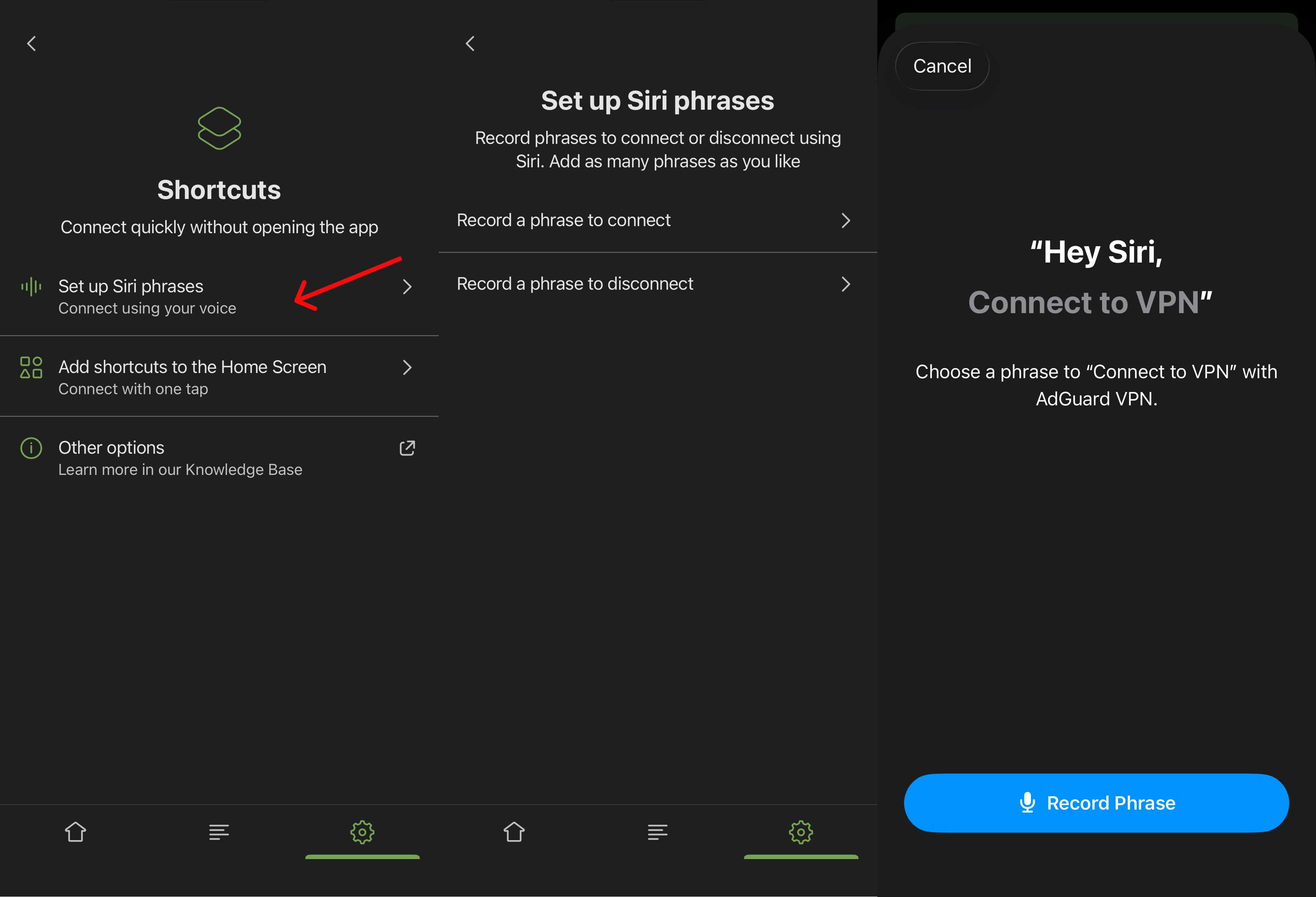
Выберите Записать фразу для подключения или Записать фразу для отключения, затем произнесите нужную фразу, например, «Привет, Siri, включи AdGuard VPN». После записи произнесите эту фразу Siri в любое время, чтобы запустить команду.
Автоматизация AdGuard VPN для отдельных приложений
Некоторые приложения, например банковские, не работают при включённом VPN. Настройте две автоматизации, чтобы VPN отключался во время использования приложения и снова включался, когда вы закончите. При правильной настройке автоматизация может быть удобнее, чем ручной запуск быстрой команды — вам не придется нажимать на значок на домашнем экране, чтобы запустить команду, достаточно просто открыть приложение. Кроме того, в одну автоматизацию можно включить несколько приложений. Вы можете использовать автоматизации, чтобы включать или выключать AdGuard VPN при открытии приложения, при закрытии приложения, а также при подключении к домашней сети Wi-Fi или отключении от неё.