Atalhos
O Atalhos, uma ferramenta integrada ao iOS, facilita gerenciar suas conexões sem abrir o AdGuard VPN. Você pode colocar um atalho de Conectar, Desconectar ou Alternar VPN na Tela de Início, na Central de Controle ou em um widget, ou configurar uma frase da Siri para conectar com a sua voz.
Os atalhos também podem incluir automações mais complexas. Por exemplo, seu aplicativo bancário pode não funcionar com uma VPN ativada, mas você sempre quer que ela esteja ativada para o Instagram, ou quer que sua VPN seja desativada automaticamente no Wi-Fi de casa. O Atalhos permite automatizar esses cenários.
Antes de começar
Certifique-se de que:
- Você tem o aplicativo Atalhos instalado no seu iPhone ou iPad;
- AdGuard VPN está instalado;
- Você iniciou sessão no AdGuard VPN e tem um perfil de VPN instalado.
Conectar ou desconectar com um toque
O AdGuard VPN oferece três atalhos prontos: Conectar, Desconectar, Alternar VPN. Conectar ativa a VPN e conecta à sua última localização usada. Desconectar desativa a VPN. Alternar VPN alterna entre os dois: conecta quando a VPN está desativada e desconecta quando ela está ativada. Você encontrará esses atalhos em Atalhos do Aplicativo no aplicativo Atalhos. Adicione qualquer um deles aos três locais listados abaixo.
Tela inicial
Para configurar um atalho na sua Tela de Início, siga as instruções rápidas no aplicativo AdGuard VPN. (Configurações → Atalhos → Adicionar atalhos à Tela Inicial).
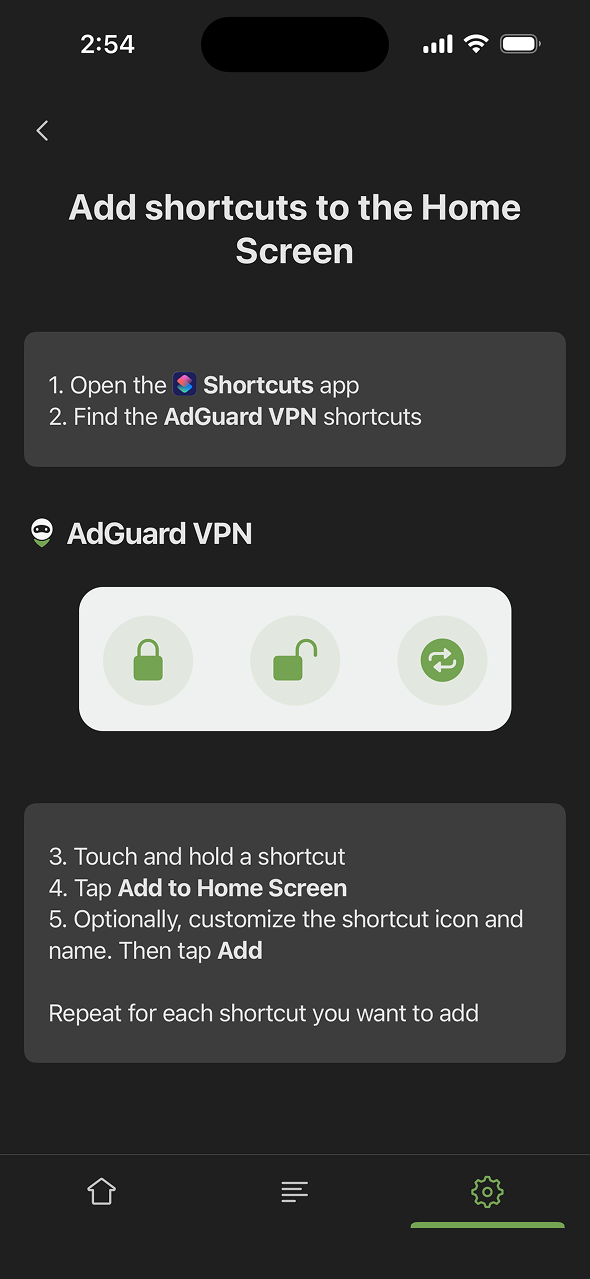
As instruções variam entre as versões do iOS. Aqui estão as instruções para o iOS 26:
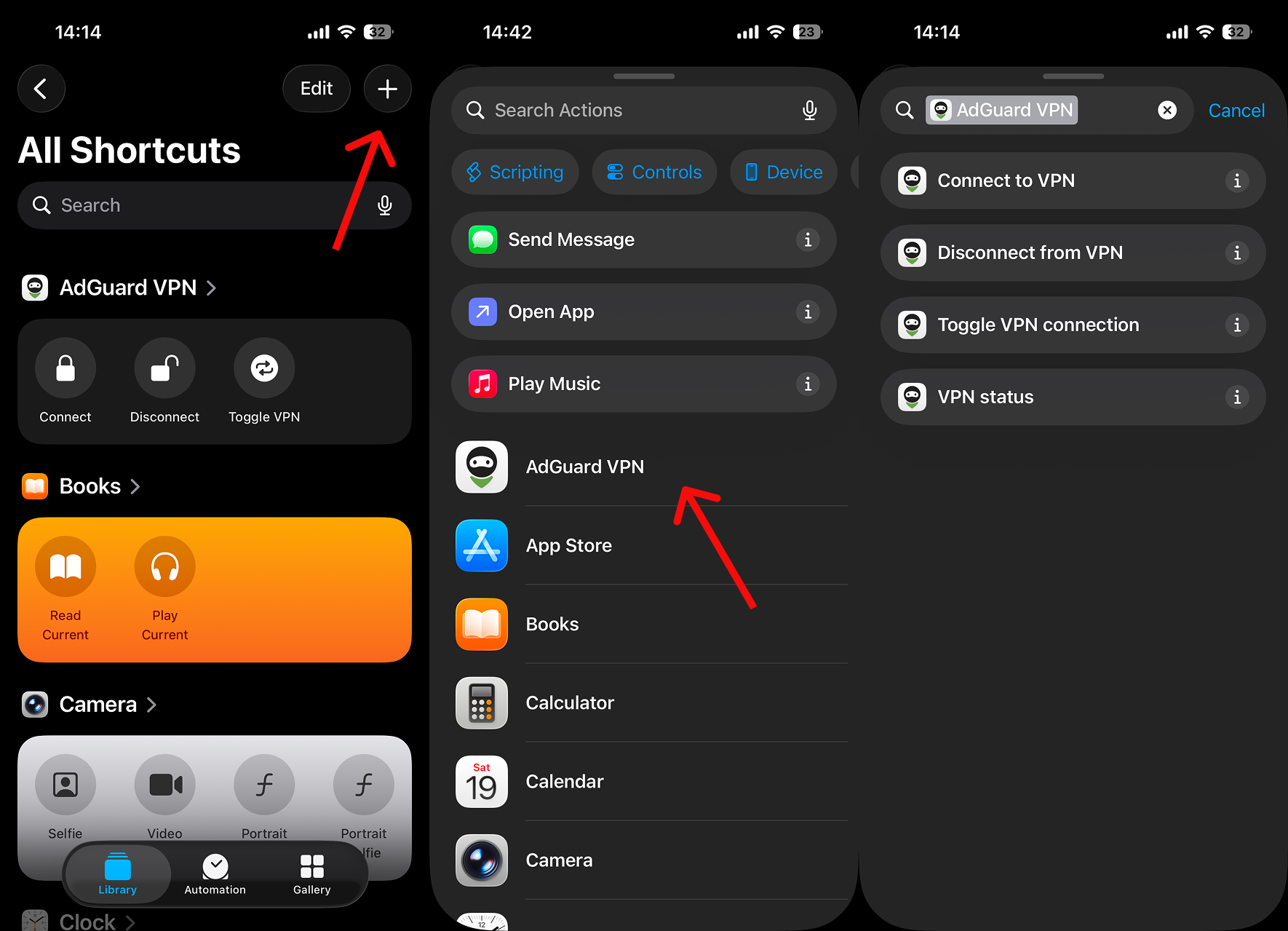
- Acesse o aplicativo Atalhos e toque no botão mais (+).
- Selecione AdGuard VPN.
- Escolha o atalho que você precisa: Conectar à VPN, Desconectar da VPN, Alternar conexão da VPN ou Status da VPN.
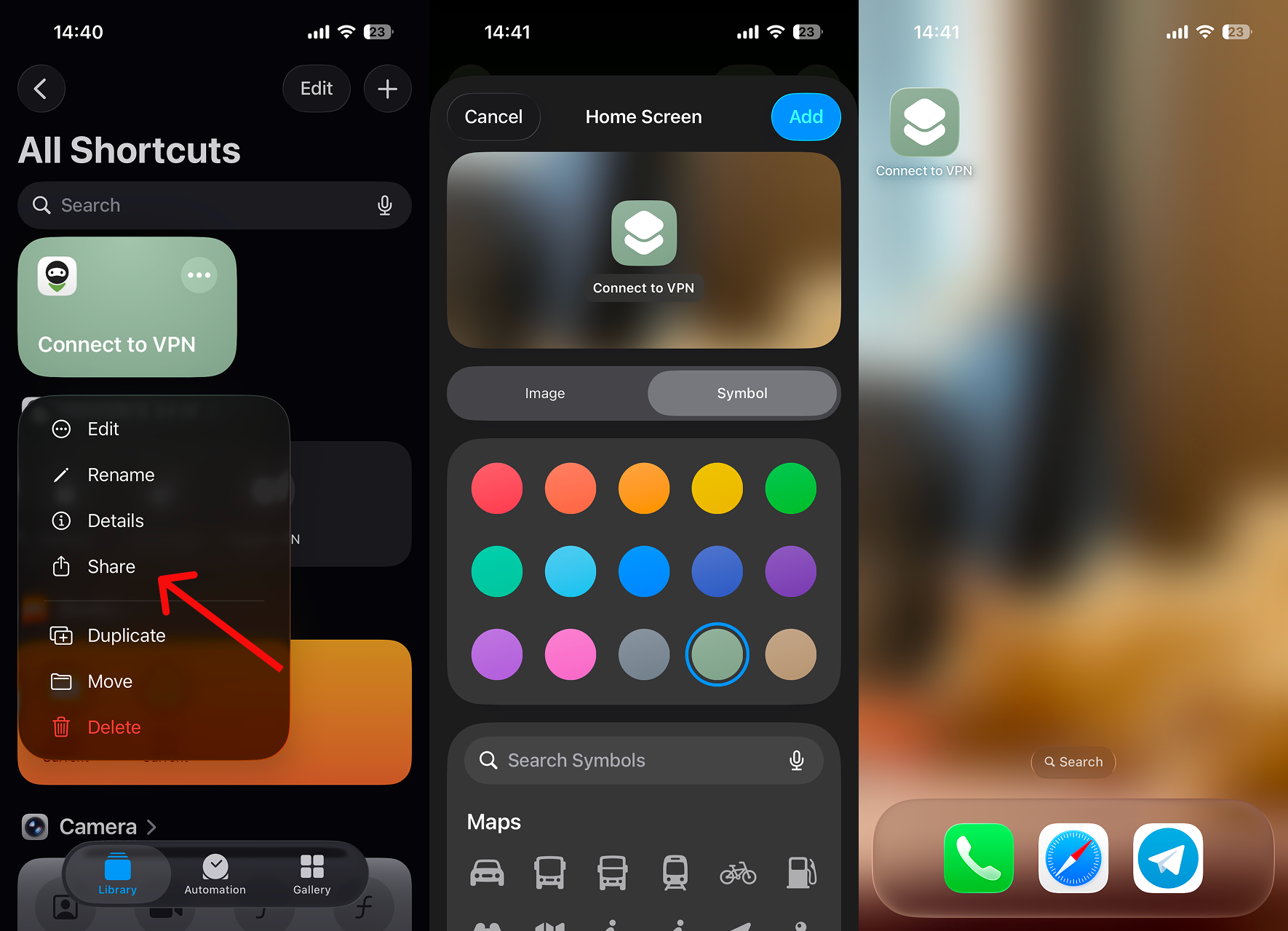
Veja como adicionar o atalho à sua Tela de Início.
- Mantenha o atalho pressionado e toque em Compartilhar → Adicionar à Tela de Início.
- Personalize o nome e o ícone do atalho se precisar e depois toque em Adicionar. O atalho aparecerá na sua tela inicial como um ícone 1x1.
Central de Controle
Você pode adicionar um atalho do AdGuard VPN à Central de Controle para acesso rápido de qualquer lugar do dispositivo.
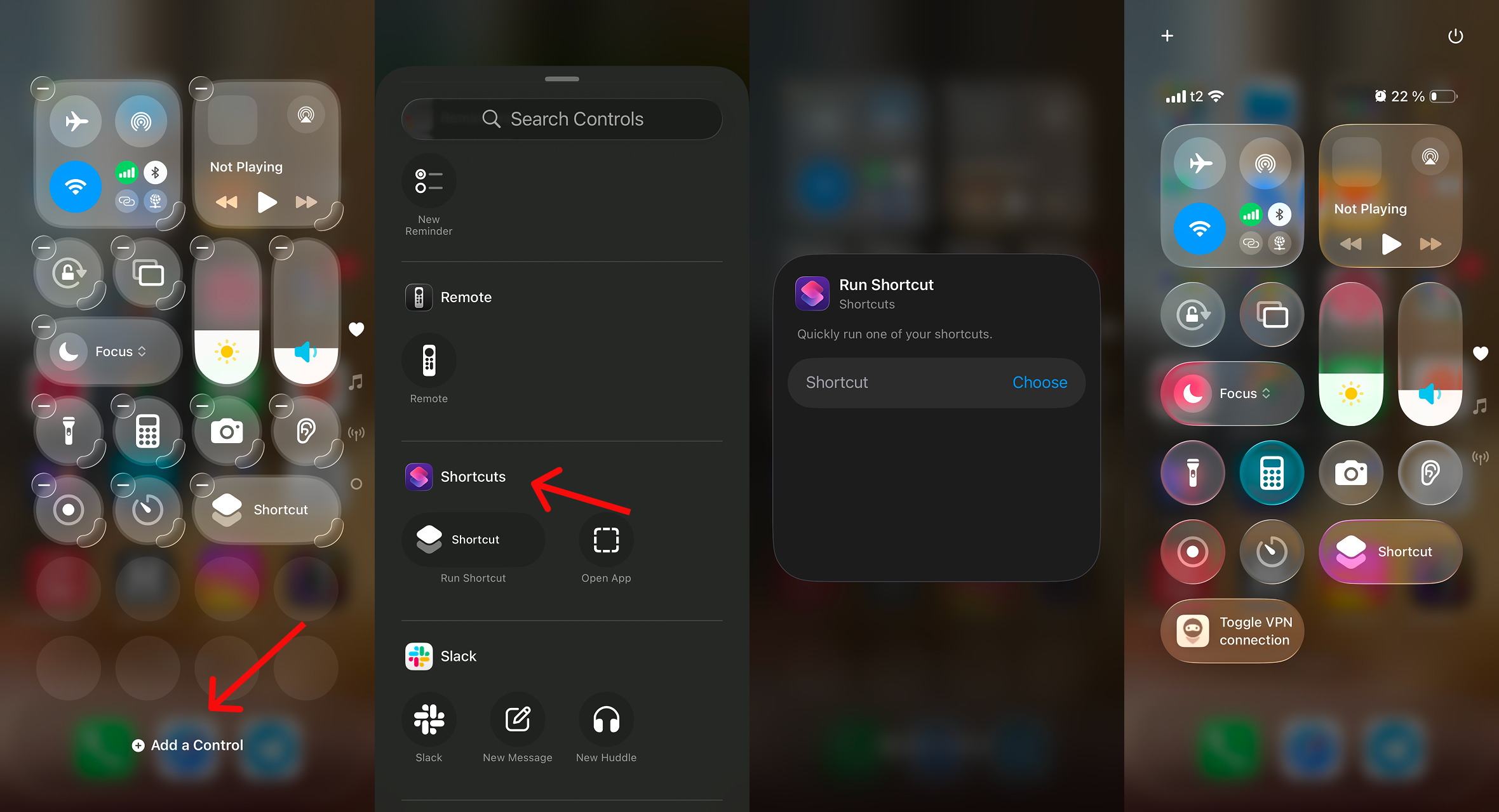
- Abrir a Central de Controle. Em um iPhone com Face ID, deslize para baixo a partir do canto superior direito. Em um iPhone com botão de Início, deslize para cima a partir da parte inferior.
- Mantenha pressionada uma área vazia e toque em Adicionar um Controle.
- Encontre Atalhos na lista e toque em Executar Atalho, depois toque em Escolher e selecione seu atalho do AdGuard VPN. O atalho agora aparecerá na sua Central de Controle.
Nota: As etapas exatas podem variar dependendo da sua versão do iOS.
Widget
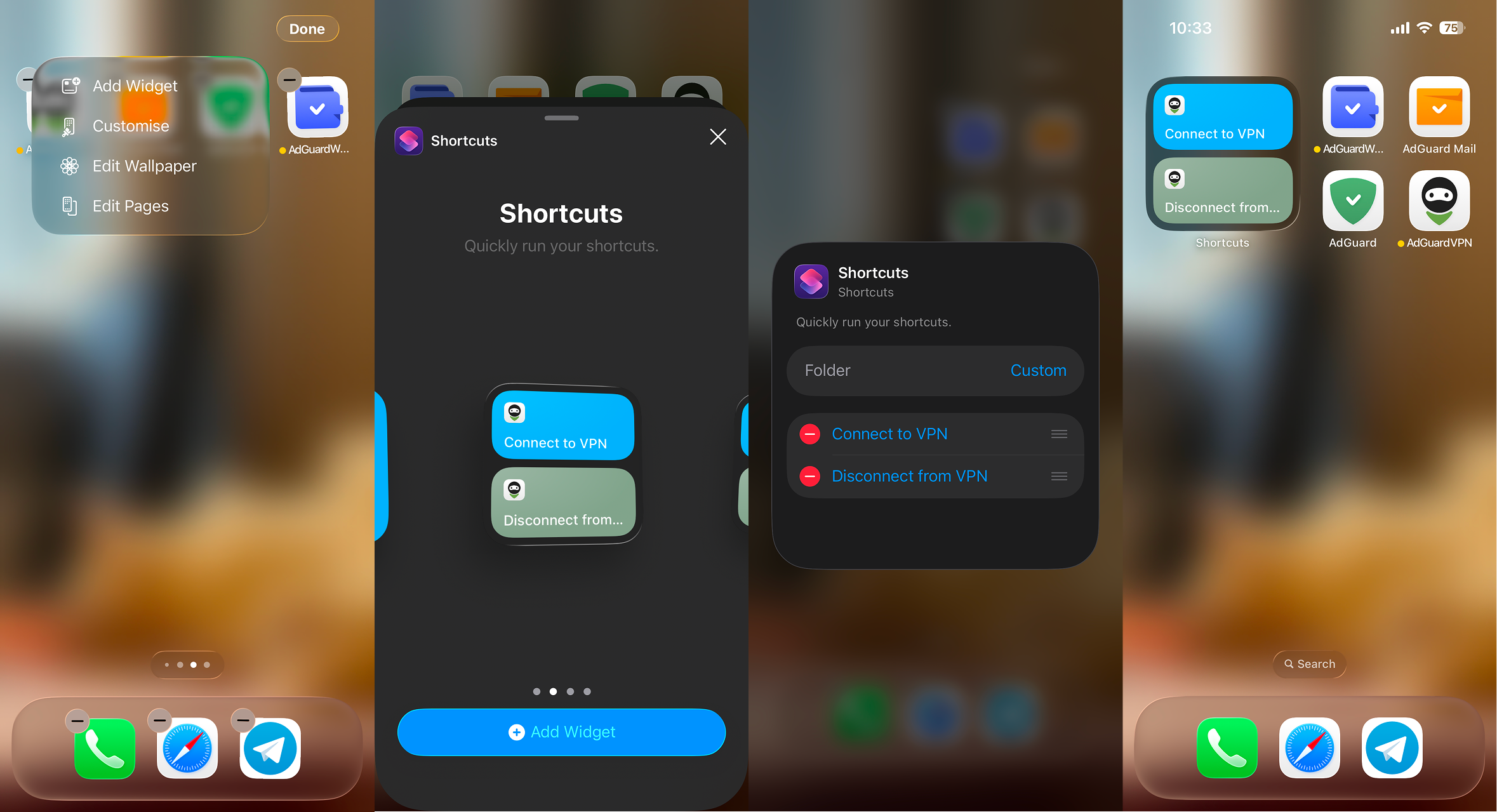
- Mantenha pressionada uma área vazia na sua Tela de Início até que os aplicativos comecem a tremer, depois toque em Editar no canto superior esquerdo → Adicionar Widget.
- Encontre Atalhos na lista e escolha um tamanho de widget. Recomendamos que você escolha um que possa exibir pelo menos dois atalhos.
- Toque em Adicionar Widget.
- No modo de edição, toque no widget para abrir o menu de configuração, defina Pasta como Personalizado e atribua Conectar à VPN a um slot e Desconectar da VPN ao outro.
Um toque para abrir qualquer aplicativo com a VPN ativada
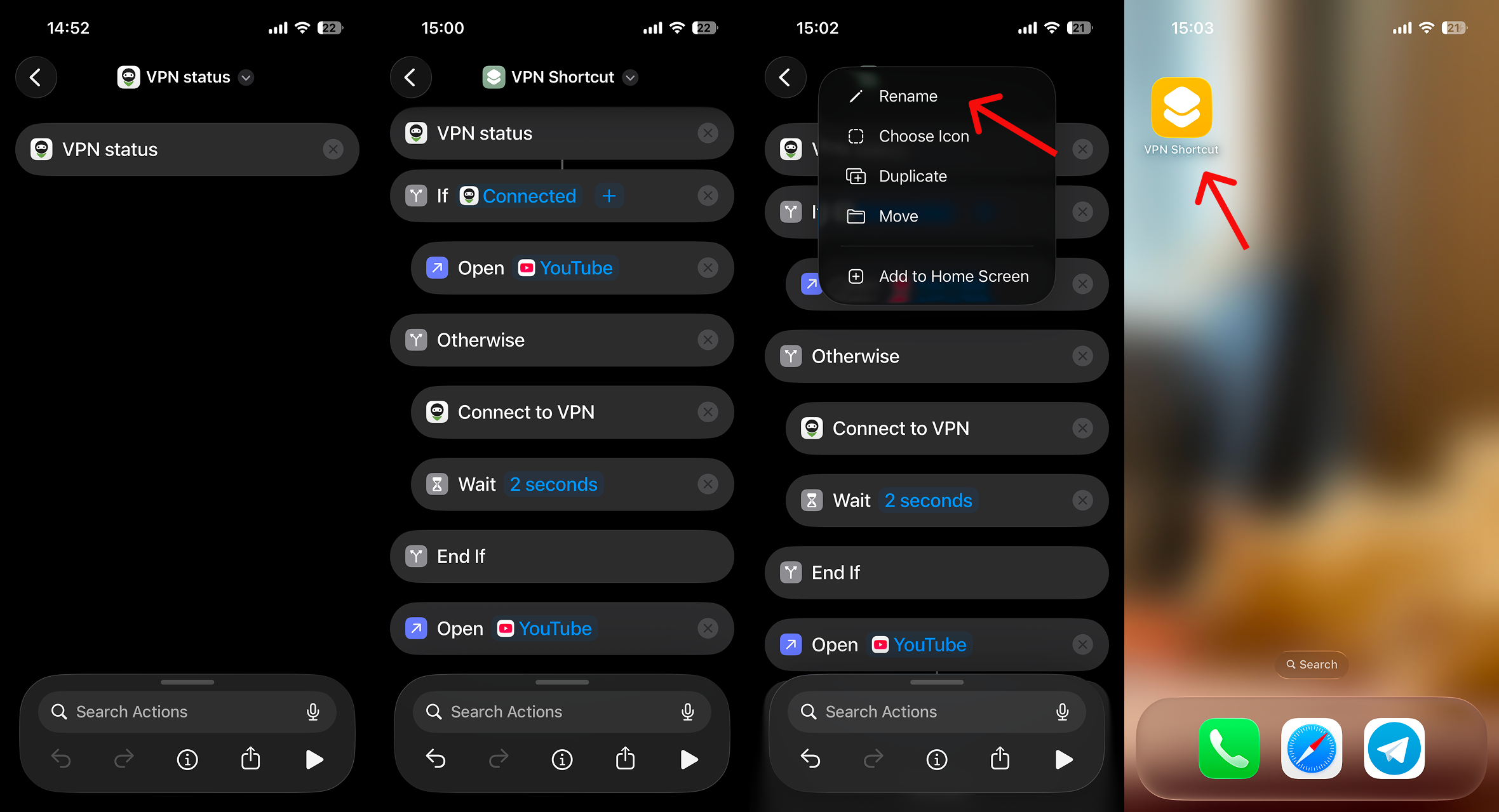
Se você precisa da VPN ativada para um determinado aplicativo e nada mais, você pode criar um atalho personalizado que ativará o AdGuard VPN e abrirá o aplicativo que você deseja abrir — tudo em um toque. Veja como configurá-lo.
- Abra o aplicativo Atalhos, toque no botão mais (+) e pesquise por AdGuard VPN. Adicione a ação Status da VPN.
- Adicionar uma ação Se. O Atalhos preenche a condição para você: ele obtém o status da VPN da etapa anterior e o compara com Conectado. Dentro dele, adicione Abrir Aplicativo e defina-o para o aplicativo que você deseja — por exemplo, o YouTube.
- Em Caso contrário, adicione três ações em ordem: AdGuard VPN → Conectar à VPN, Aguardar (definido para 2 segundos) e Abrir Aplicativo (o mesmo aplicativo acima).
- Toque no nome na parte superior para definir um ícone e nome personalizados e, em seguida, teste o atalho com o botão de reprodução.
- Adicione o atalho à Tela de Início tocando no nome e selecionando Adicionar à Tela de Início.
Conectar ou desconectar com a Siri
No aplicativo AdGuard VPN, vá para Configurações → Atalhos → Configurar frases da Siri. Você terá então duas opções: Gravar uma frase para conectar ou Gravar uma frase para desconectar.
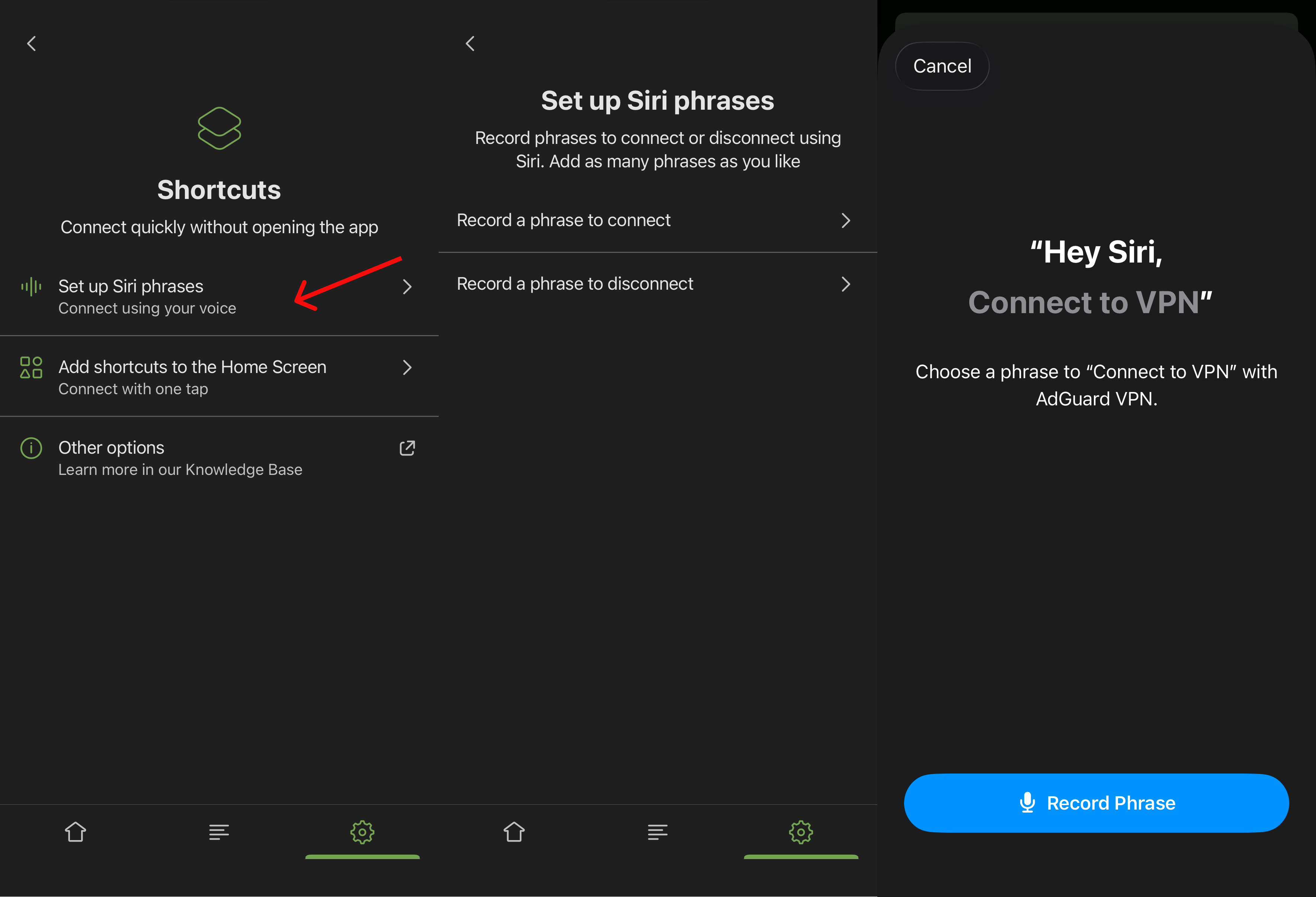
Escolha Gravar uma frase para conectar ou Gravar uma frase para desconectar, depois diga a frase desejada, por exemplo: “E aí Siri, conectar à AdGuard VPN”. Depois de gravar, diga a mesma frase para a Siri a qualquer momento para executá-lo.
Automatizando o AdGuard VPN para aplicativos específicos
Alguns aplicativos, como aplicativos bancários, não funcionam com uma VPN ativada. Configure duas automações para que a VPN seja desativada enquanto você usa o aplicativo e reativada quando terminar. Quando configurada corretamente, a automação pode ser mais conveniente do que o lançamento manual de um atalho — você não precisa tocar em um ícone da Tela de Início para abrir o atalho, simplesmente abrir o aplicativo é suficiente. Além disso, você pode incluir vários aplicativos em uma automação. Você pode usar automações para ativar ou desativar o AdGuard VPN ao abrir um aplicativo, ao fechar um aplicativo e ao se conectar ou desconectar do seu Wi-Fi doméstico.